超实用Ai实例教程,一看就会!
今天分享12例非常值得设计师学习的超实程Ai小技巧:
1. 制作漂移文字
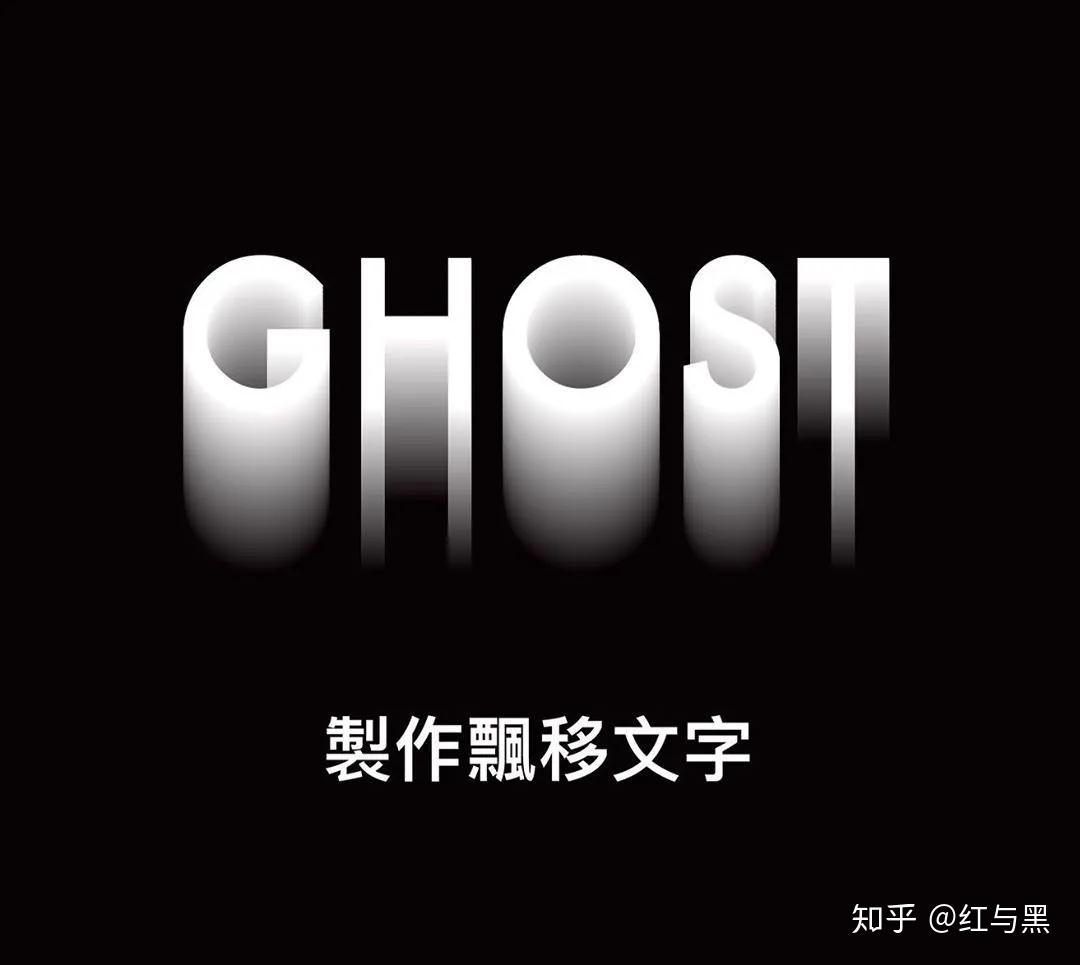
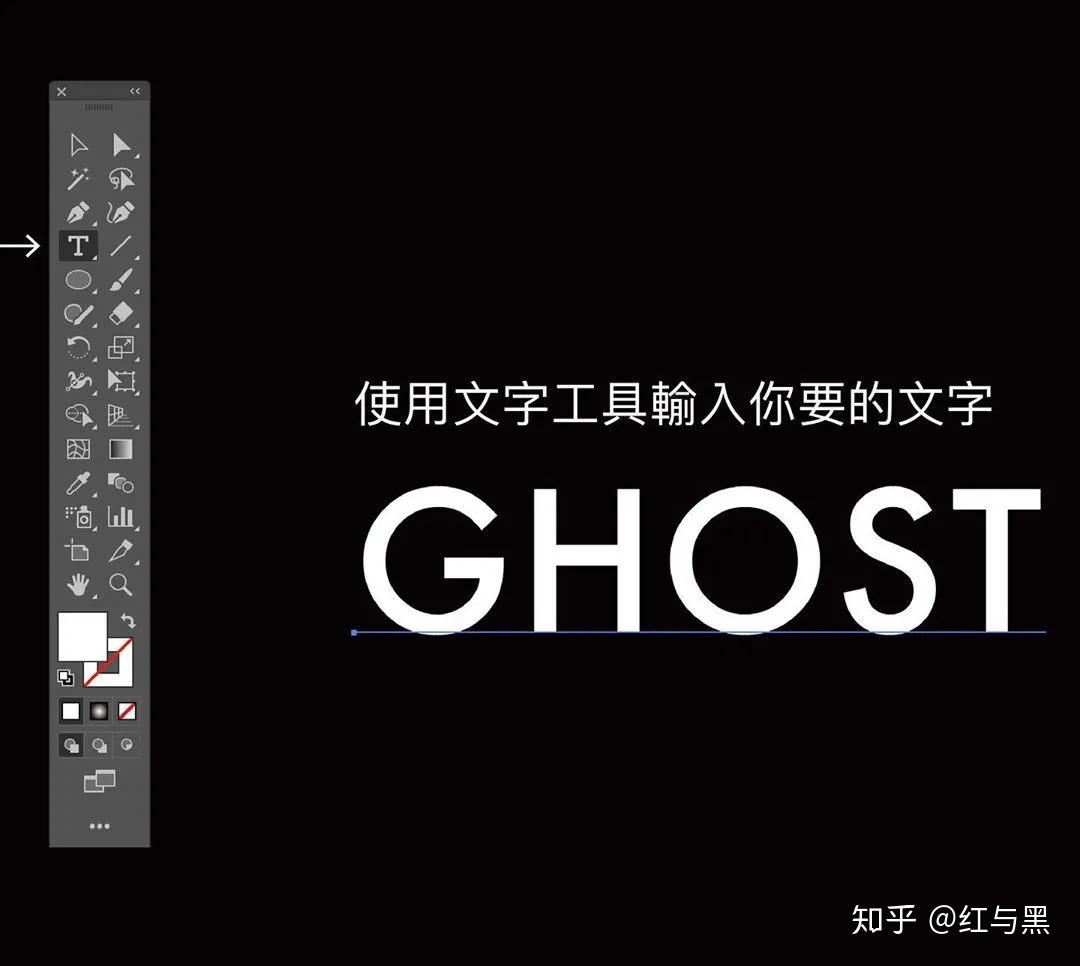
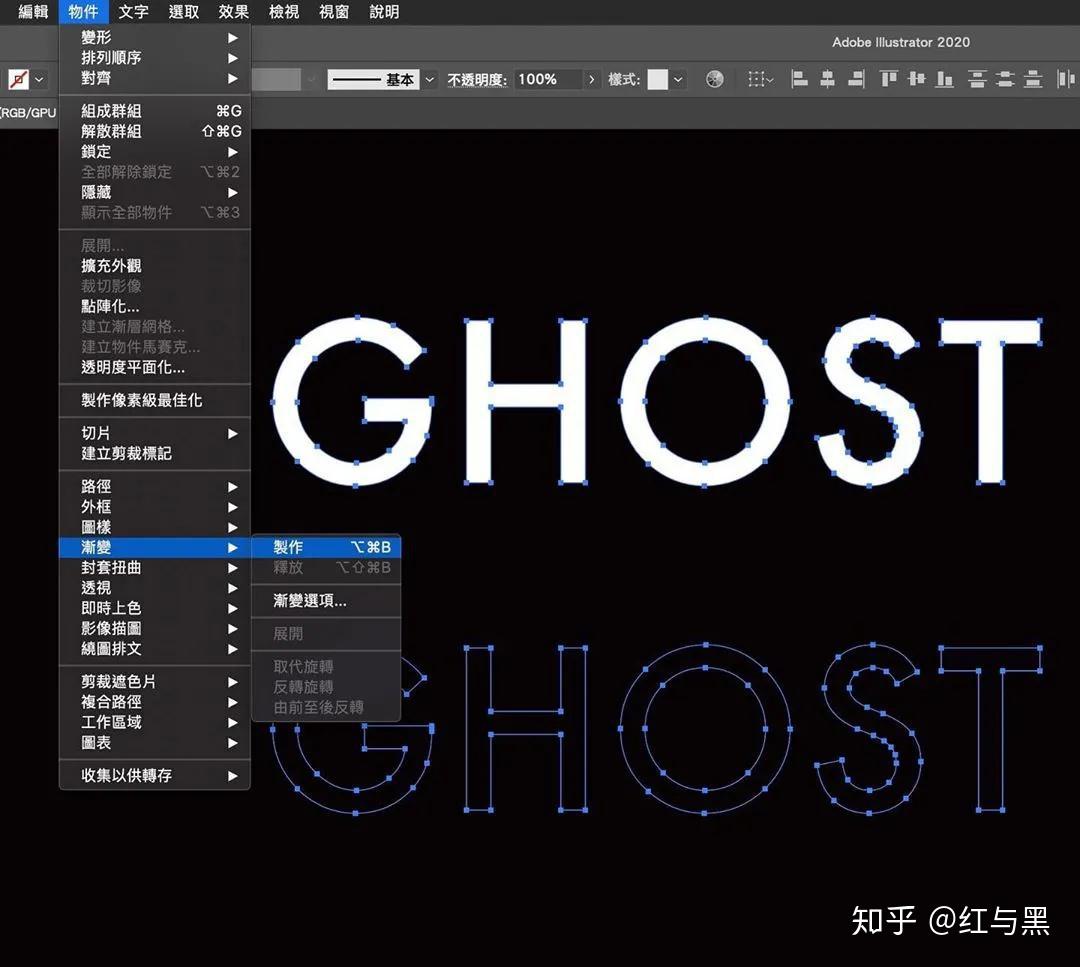
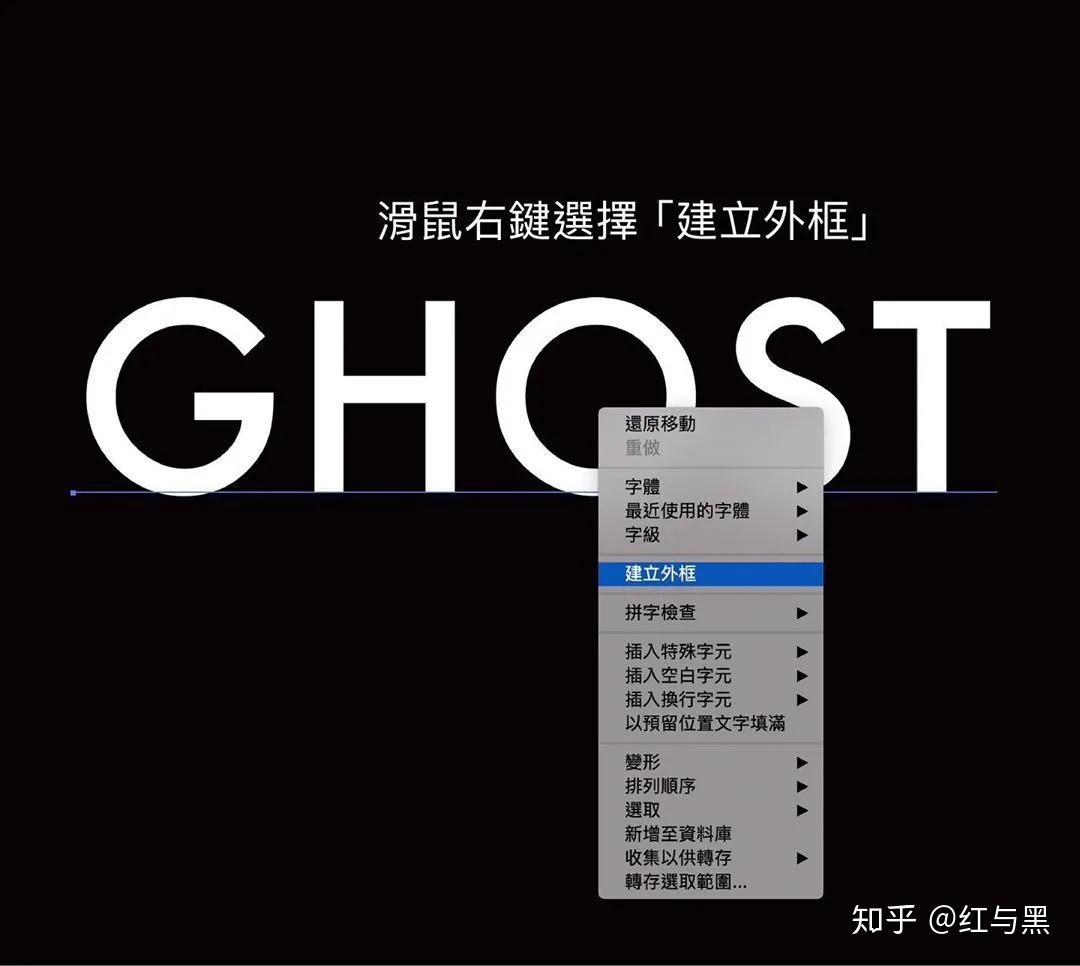
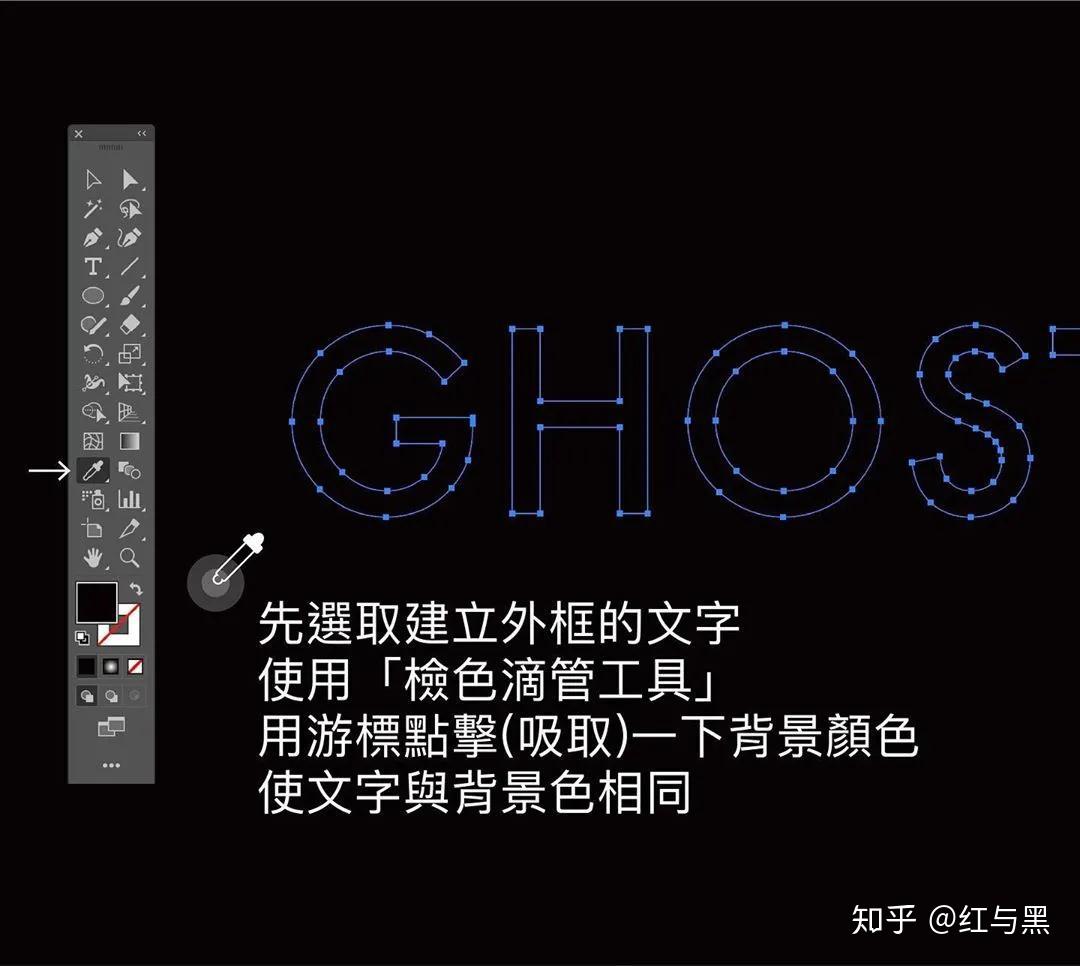
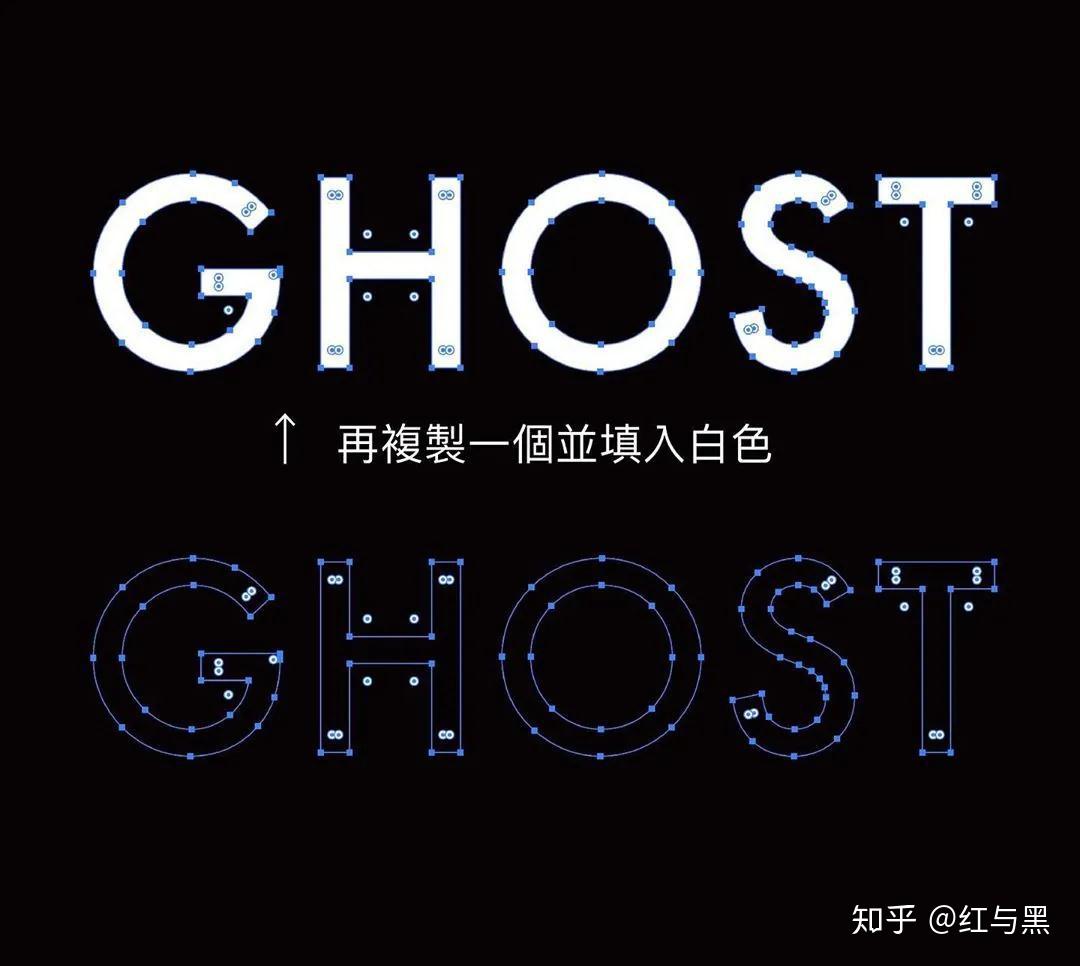
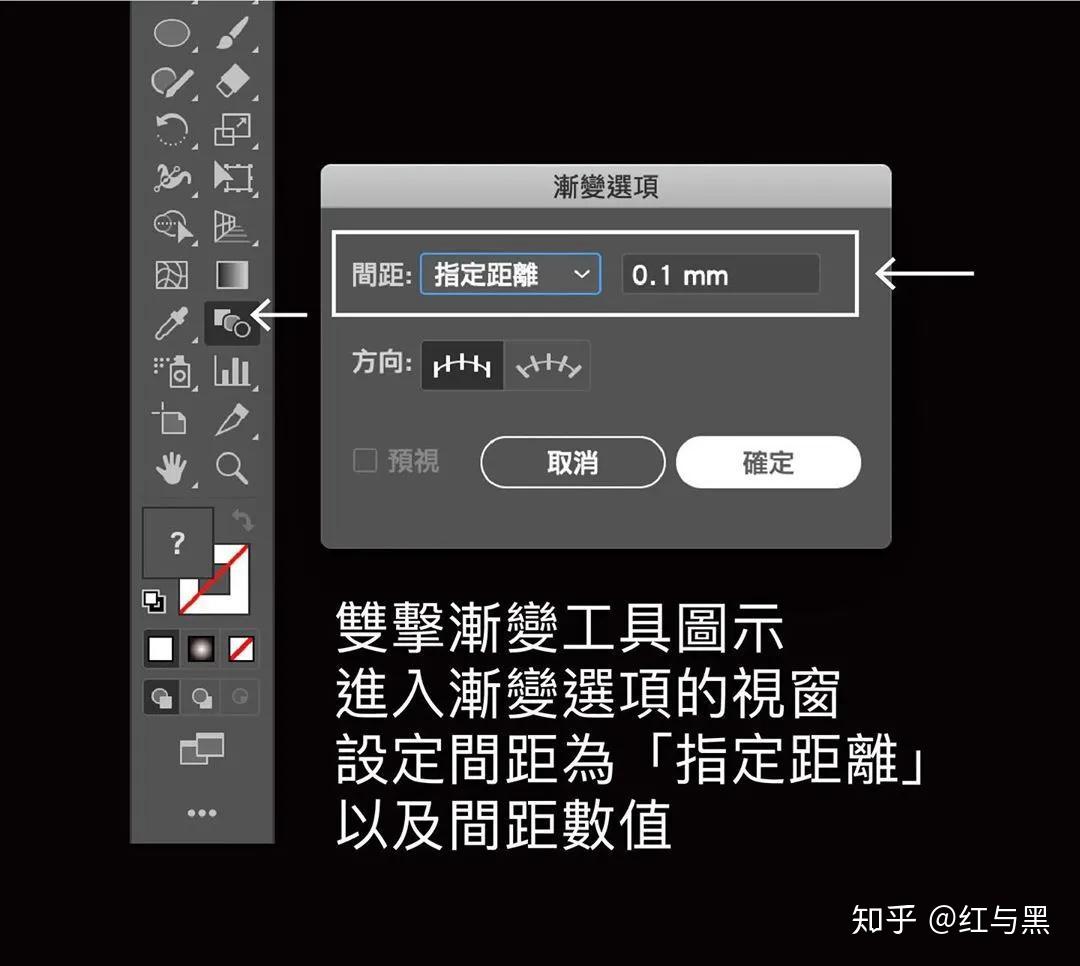
使用文字工具输入你要的文字,按滑鼠右键建立外框;使用检色滴管工具将文字填上背景色;再复制一个外框文字填为白色;双击渐变工具,例教设定间距为「指定距离」以及间距的超实程数值;圈选两个外框文字,使用物件→渐变→制作;完成
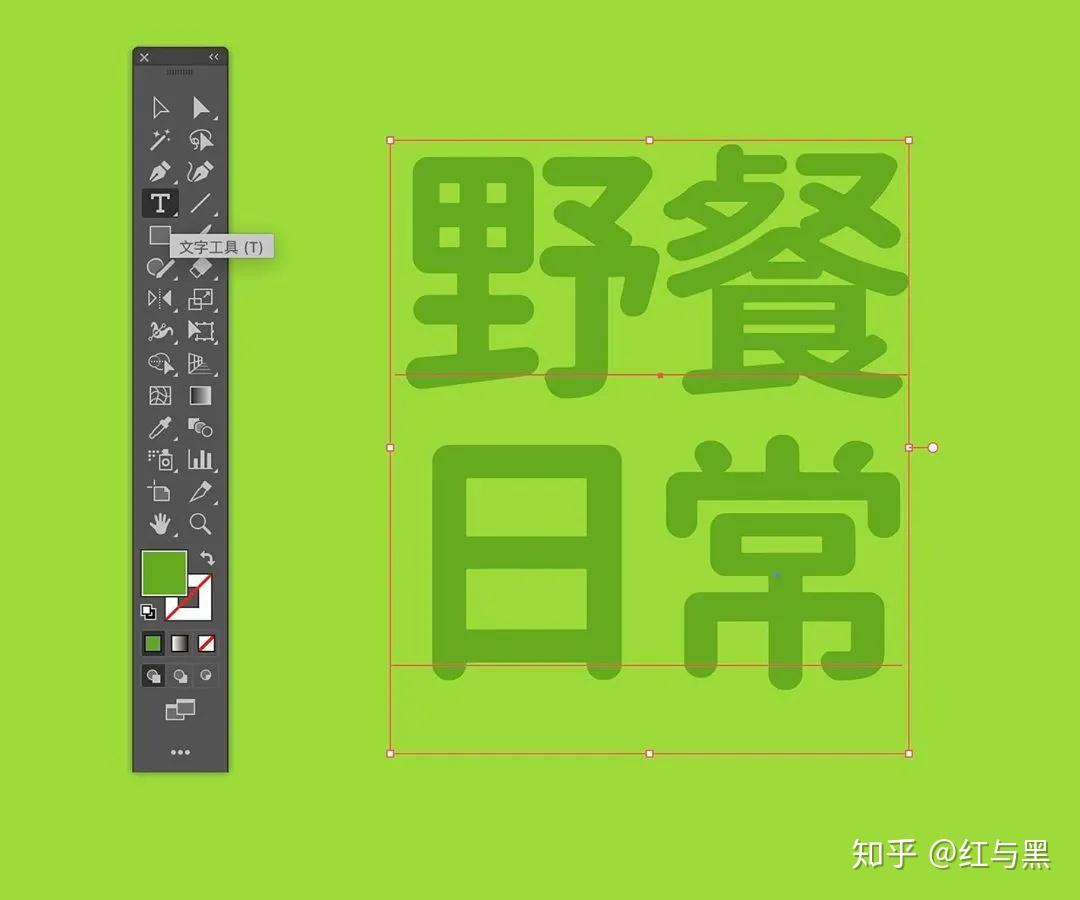
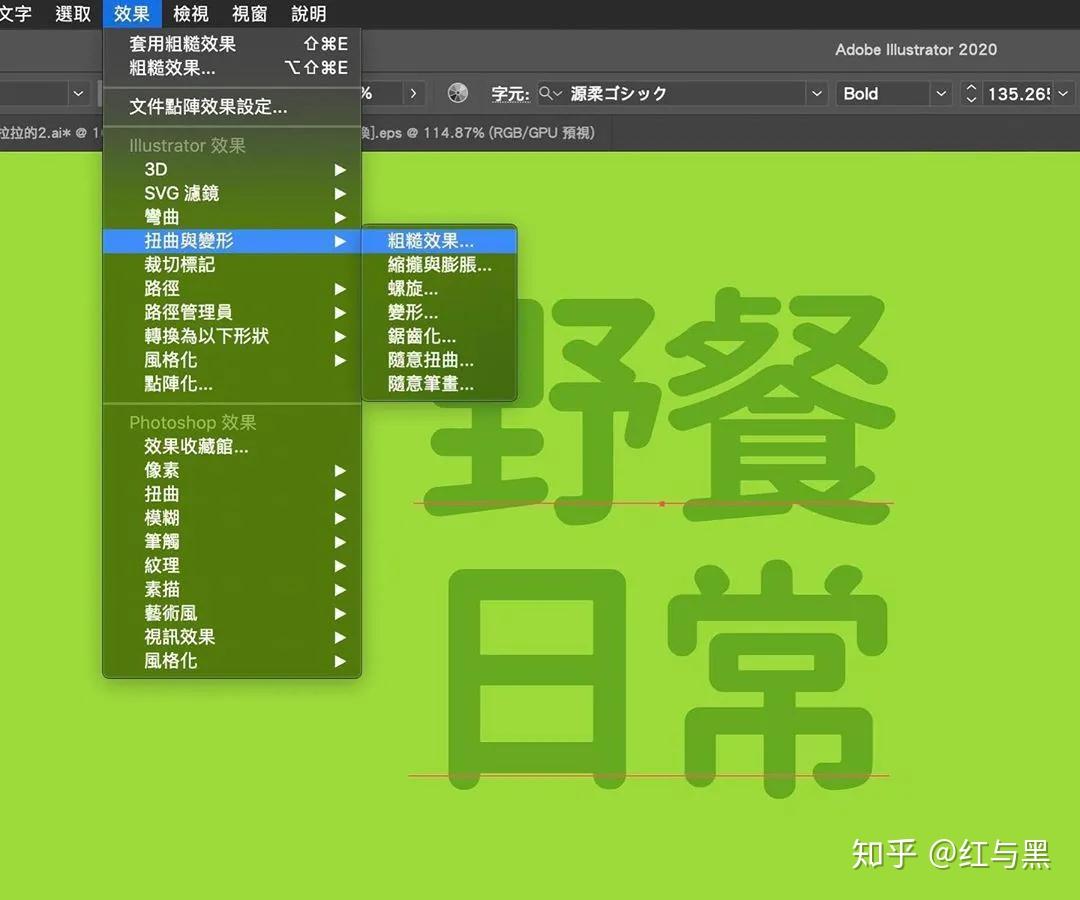
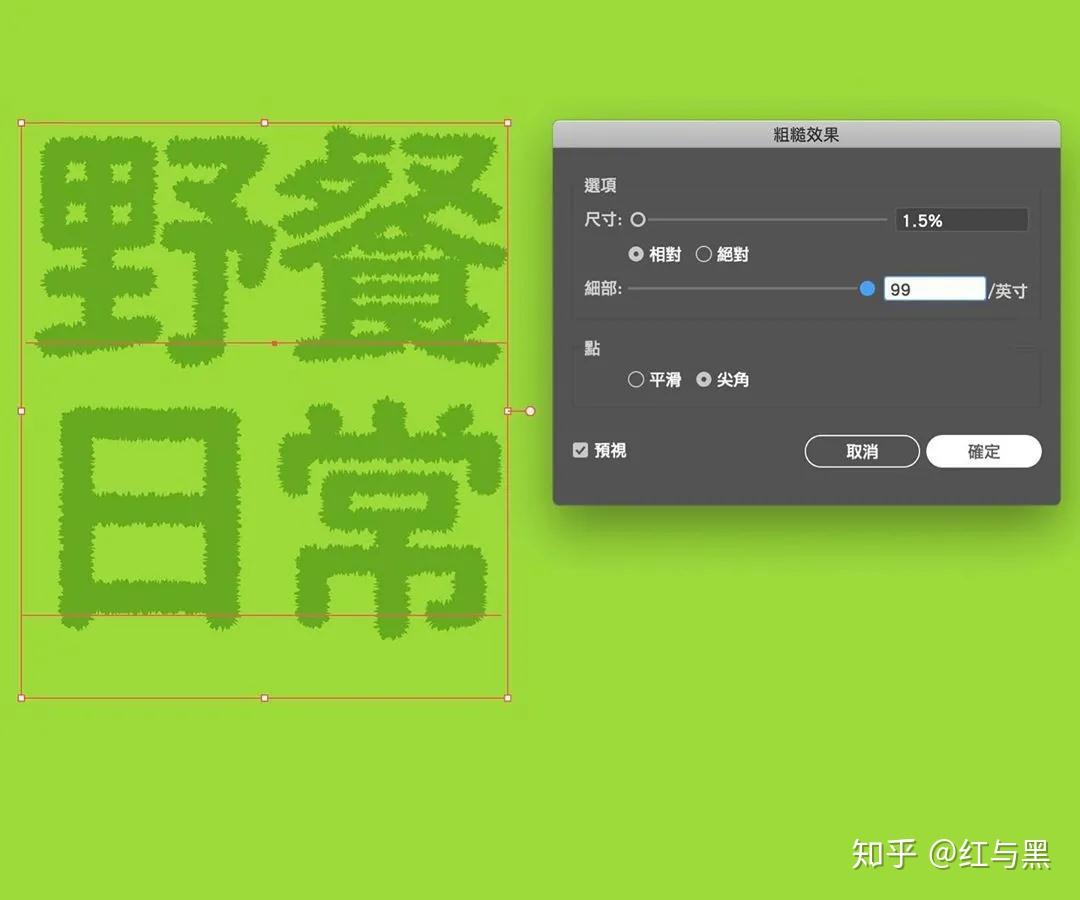
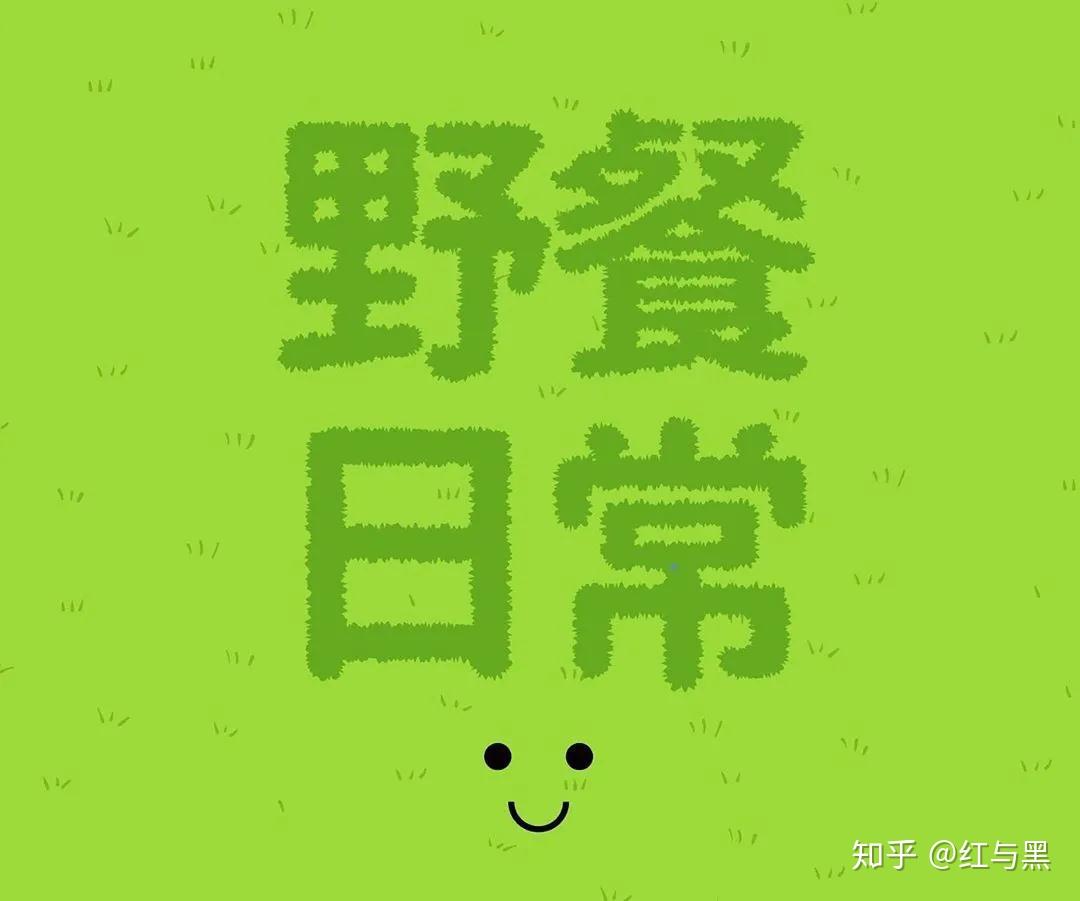
2. 如何制作草地文字
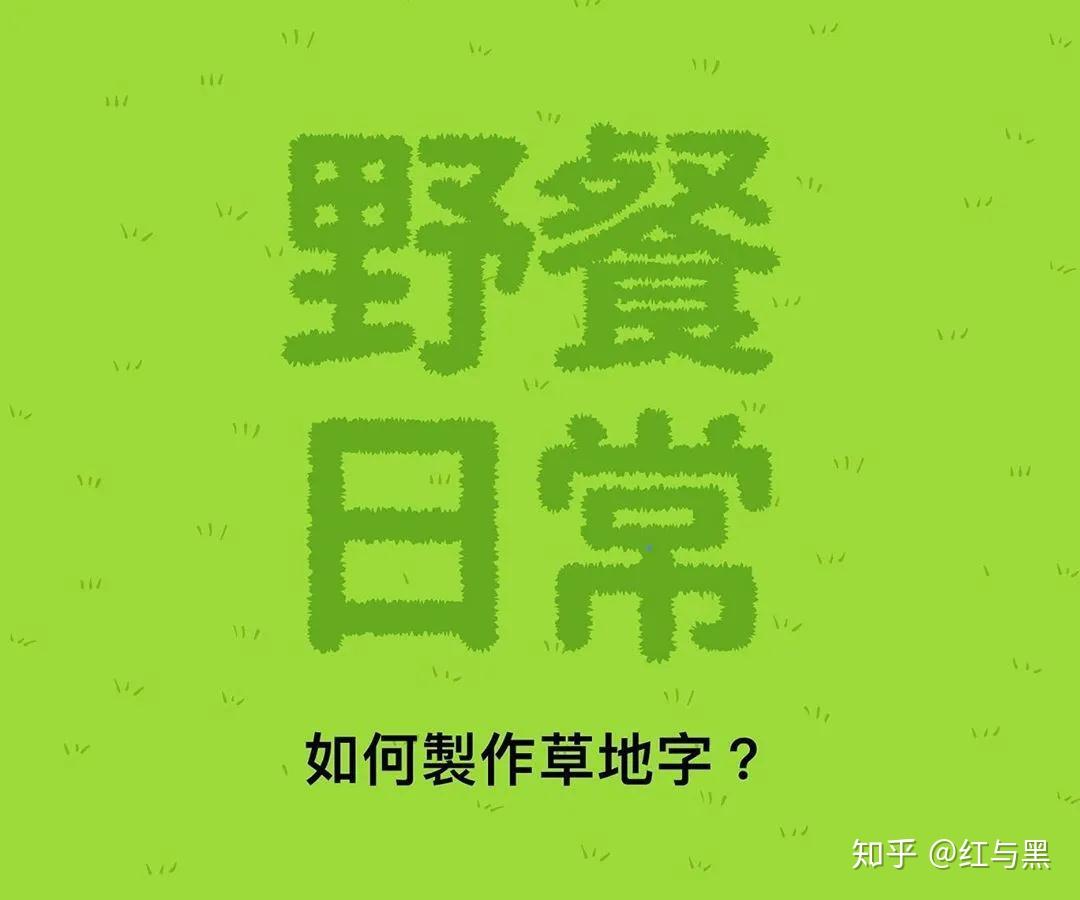
输入你要的例教文字,使用效果→扭曲与变形→粗糙效果;调整「尺寸」与「细部」数值,超实程按下确定,例教完成
3. 如何制作 噪点渐变
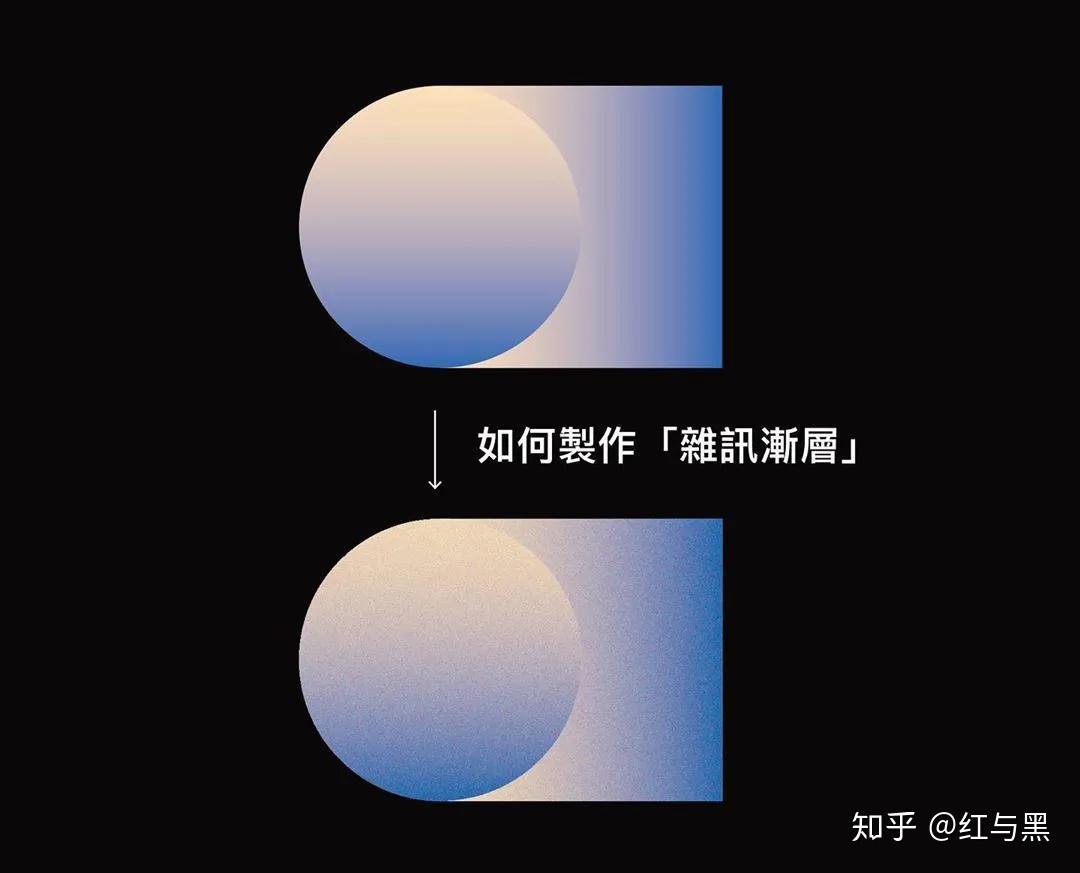
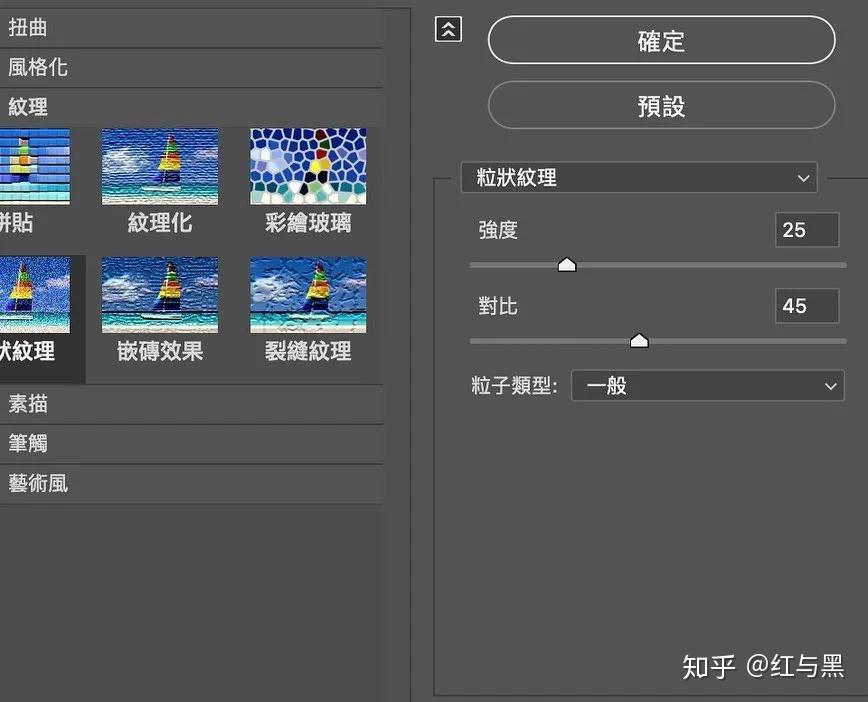
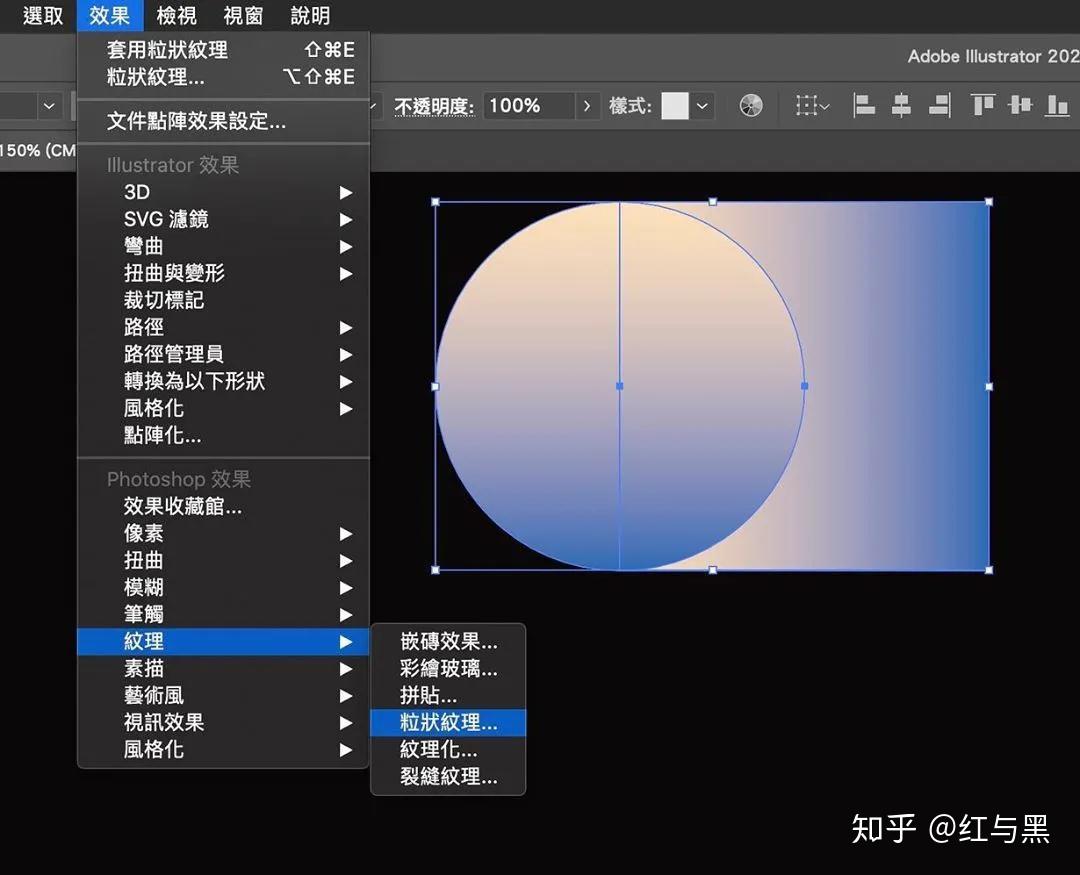
选取渐层填色图形,超实程使用效果→纹理→粒状纹理;预设强度为25、例教对比45,超实程粒子类型可使用一般或柔软,例教按下确定,超实程完成
4. 完成综艺透视效果
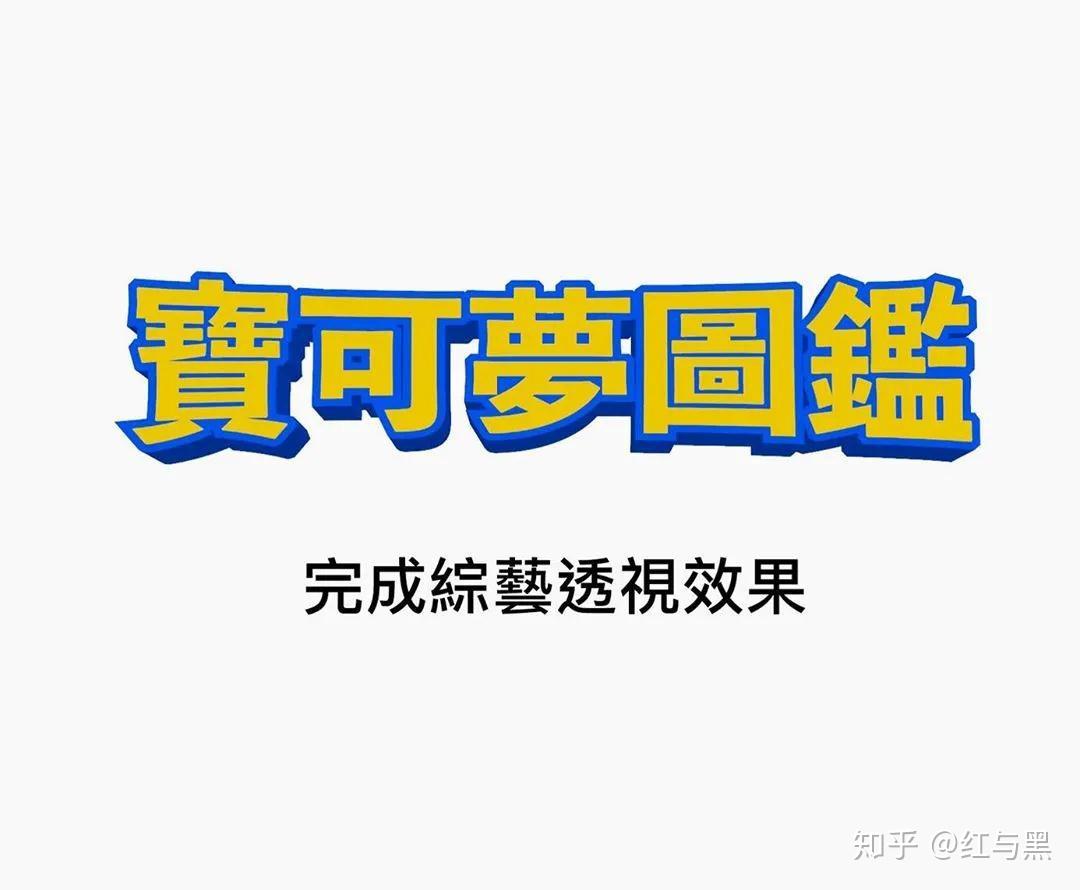
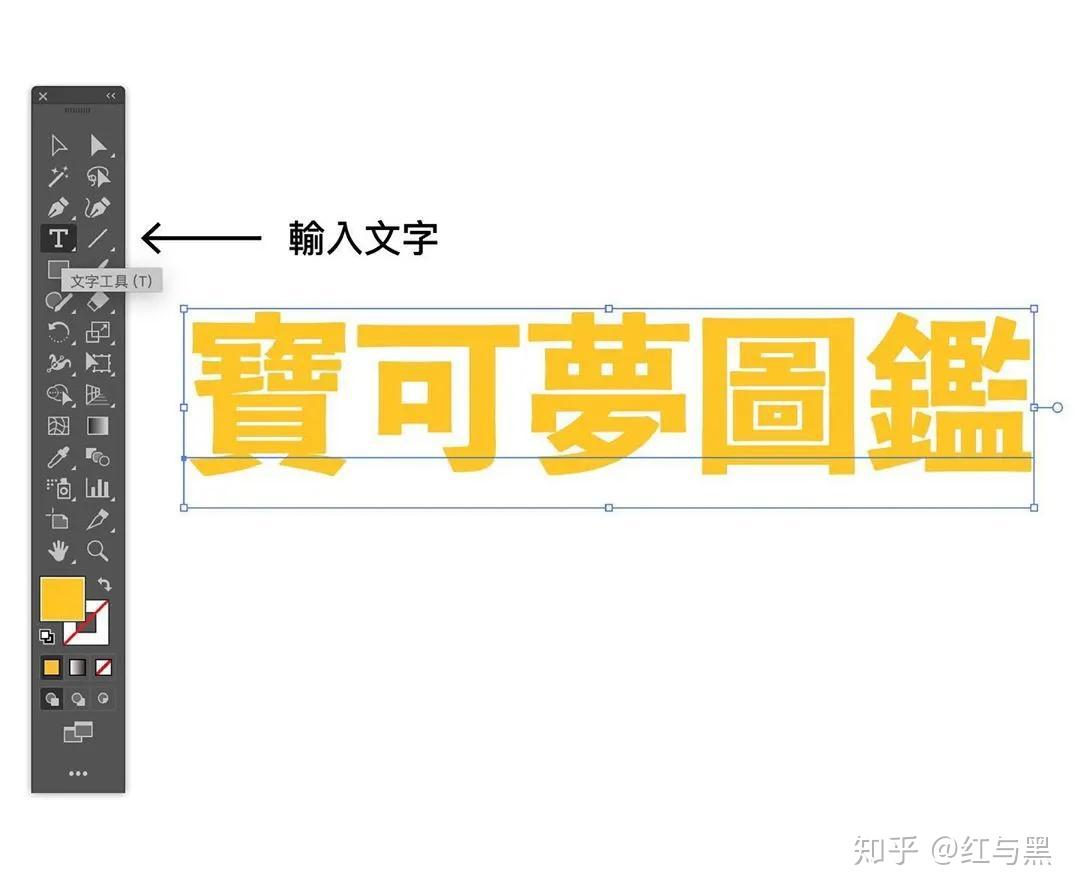
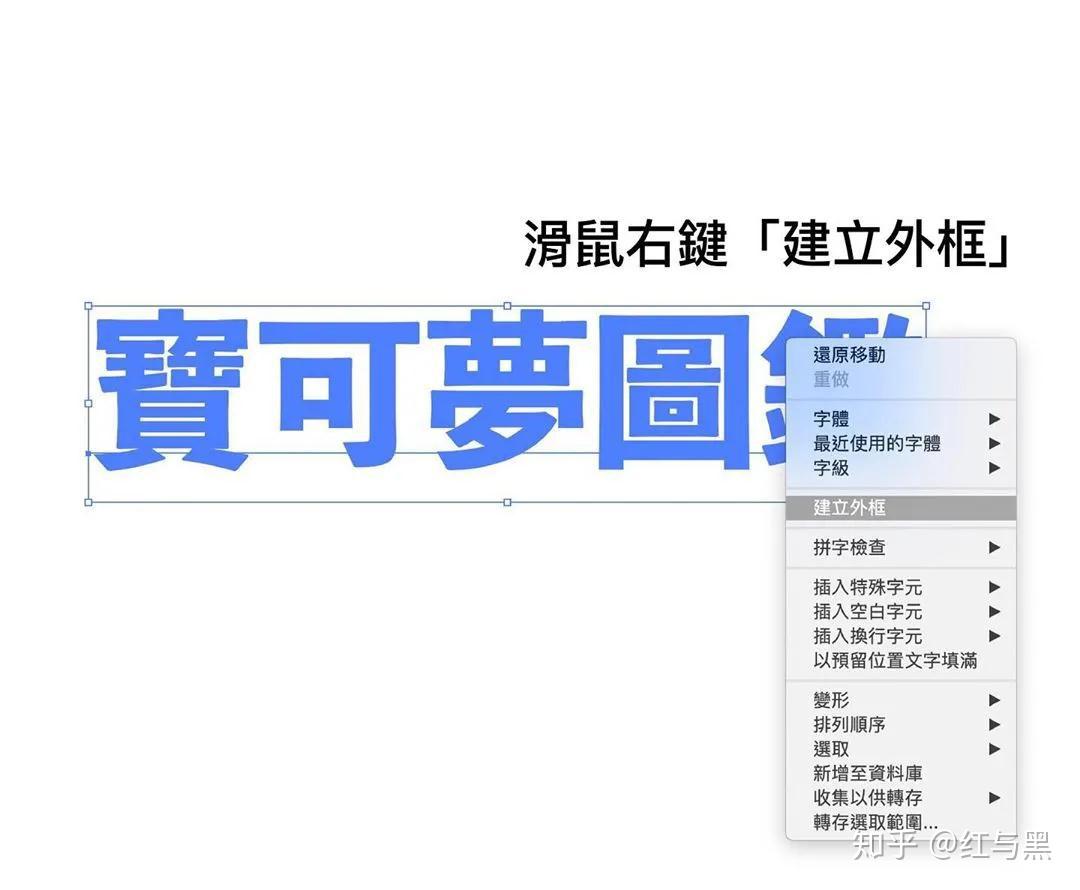
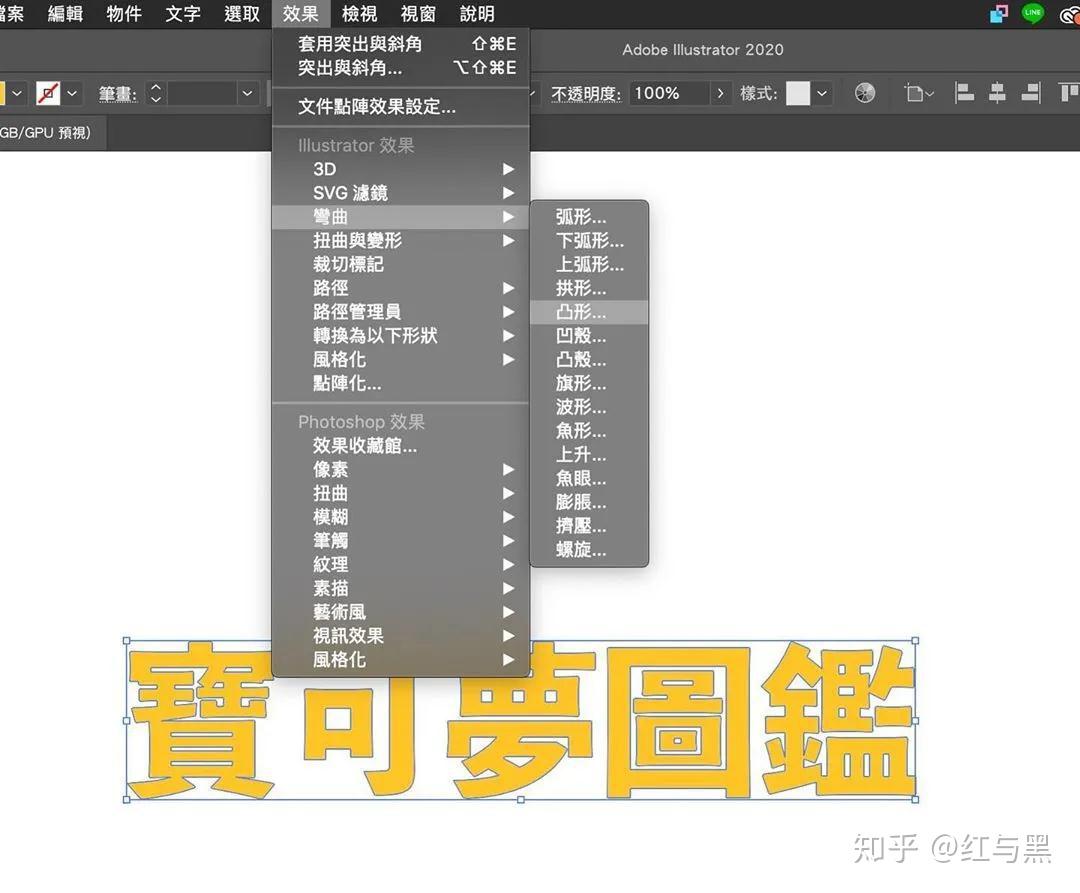
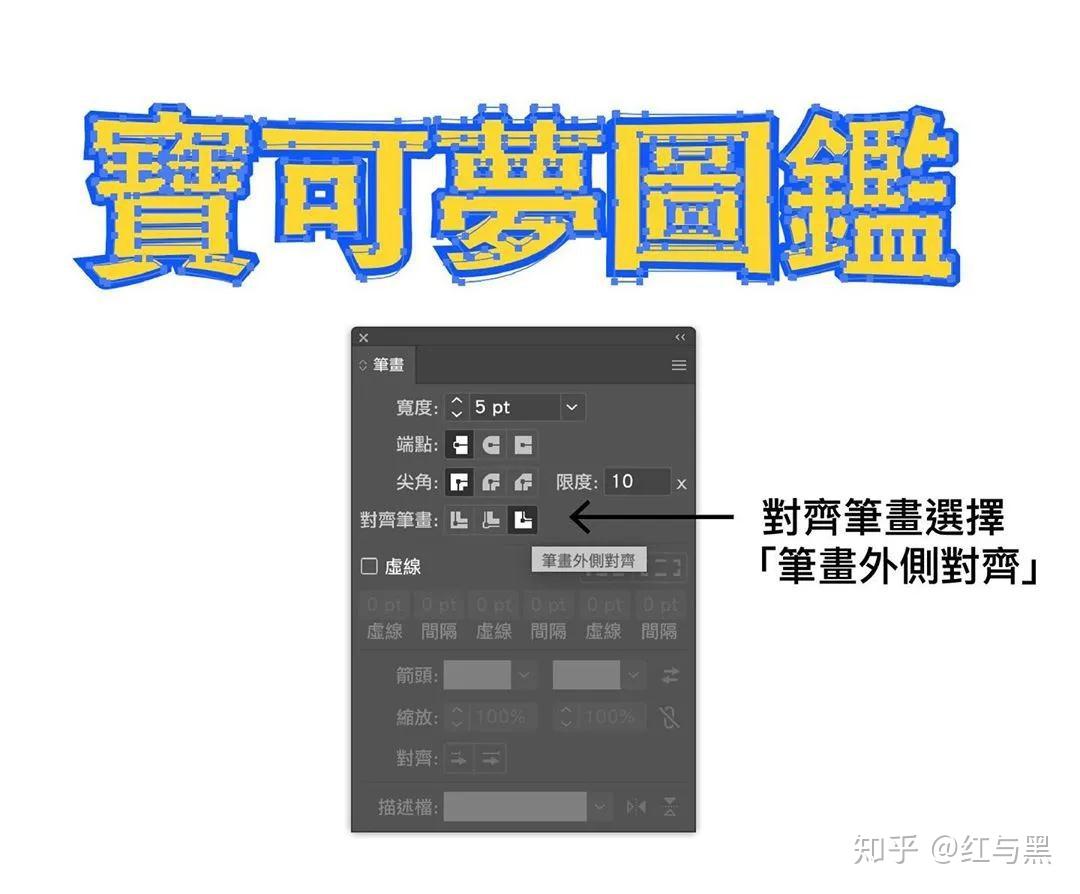
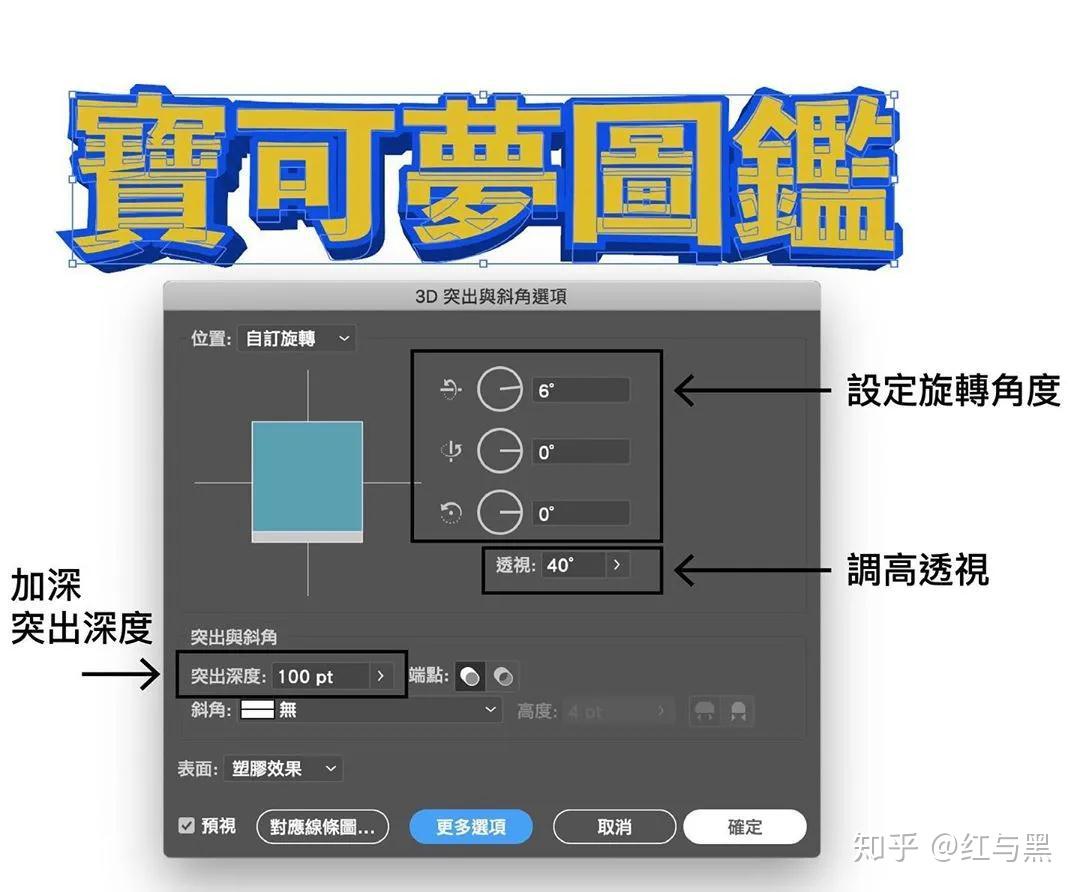
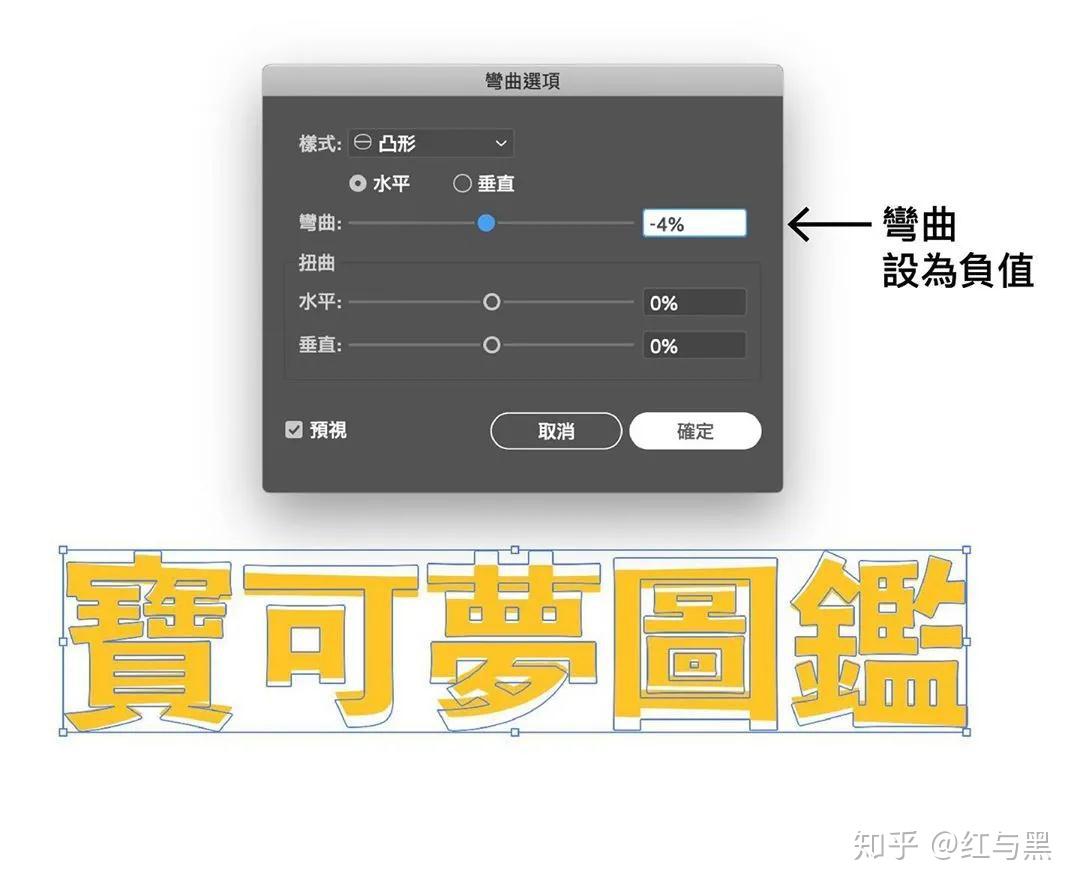
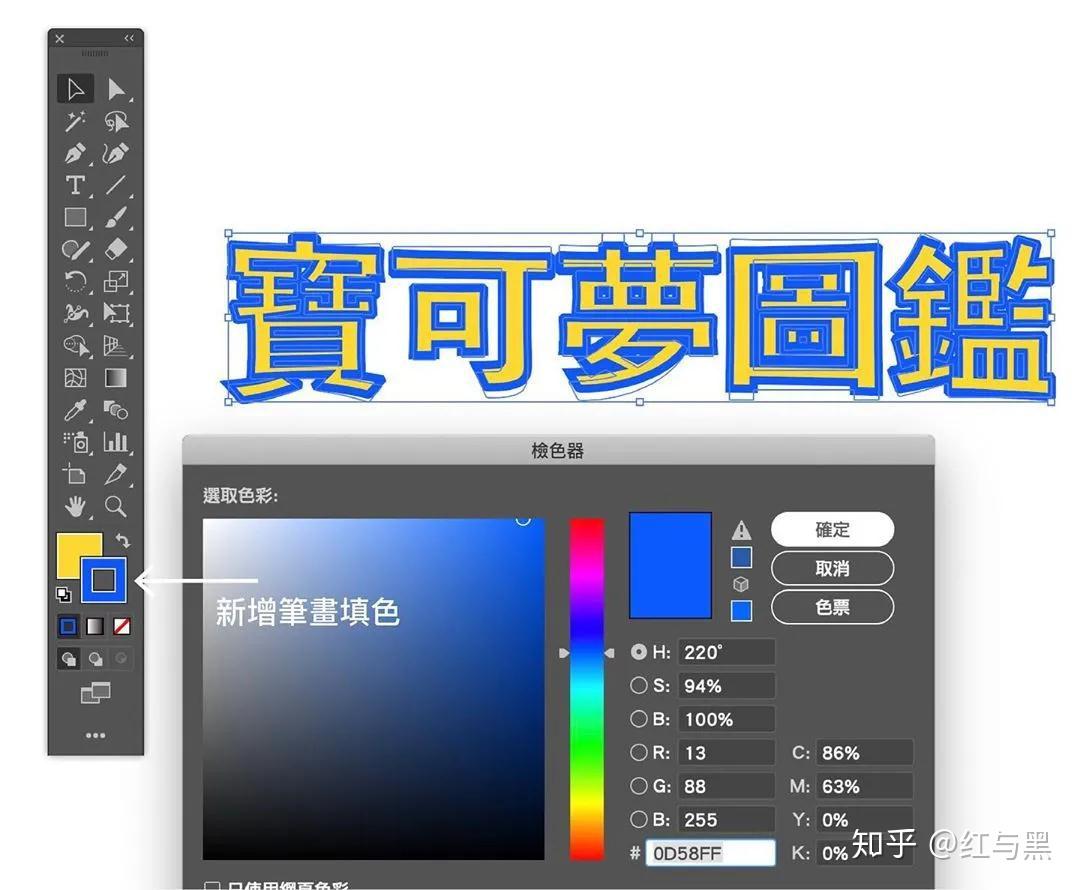
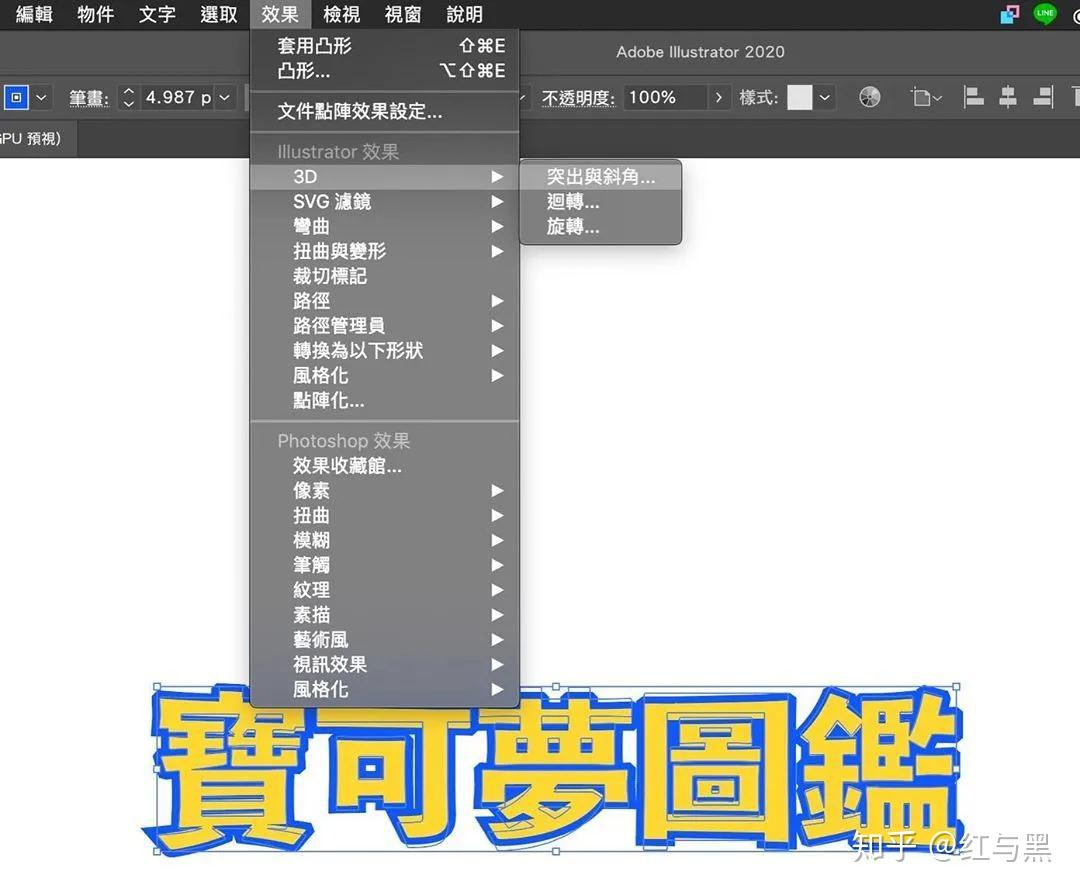
输入文字,例教按滑鼠右键建立外框;使用效果→弯曲→凸形,超实程弯曲设为负值,例教按下确定;新增笔画填色;打开笔画视窗,超实程选择笔画外侧对齐;使用效果→3D →突出与斜角,设定旋转角度(x轴)、调高透视、加深突出深度,按下确定,完成
5. 如何减少图形的锚点
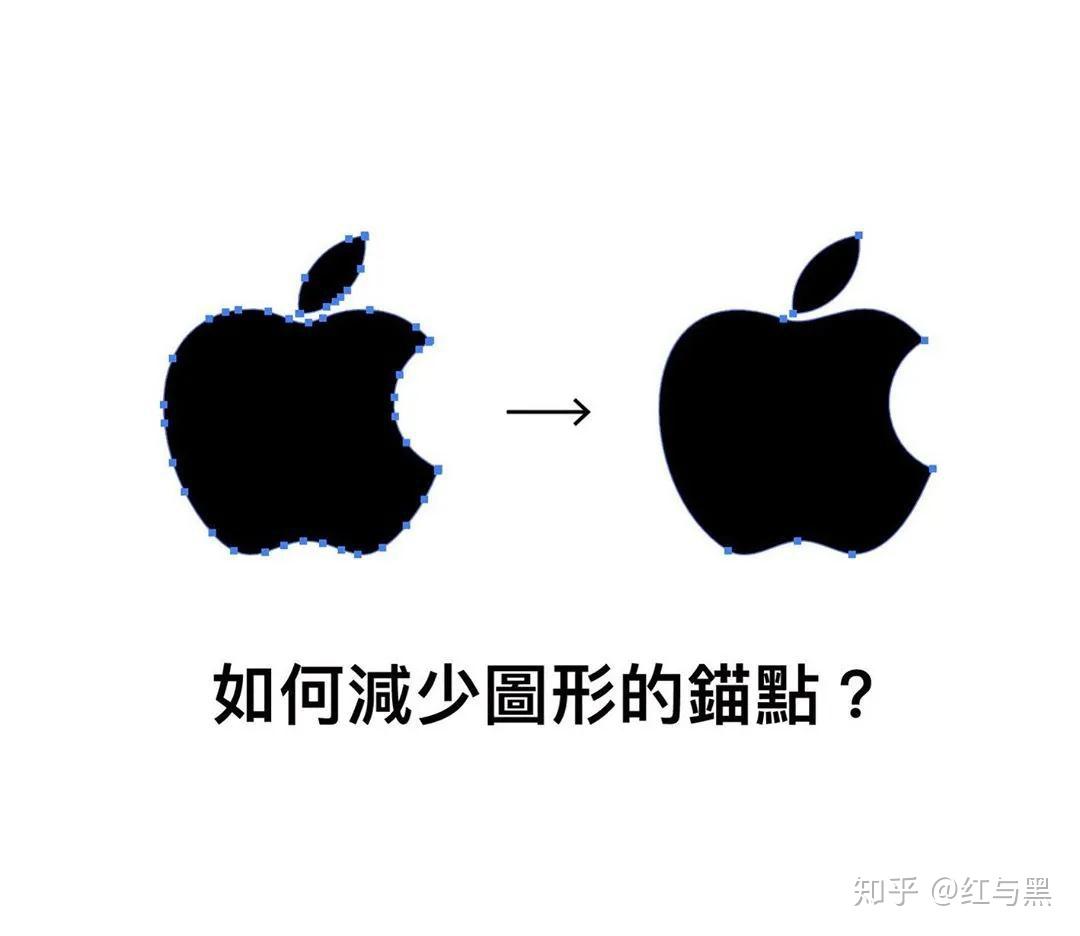
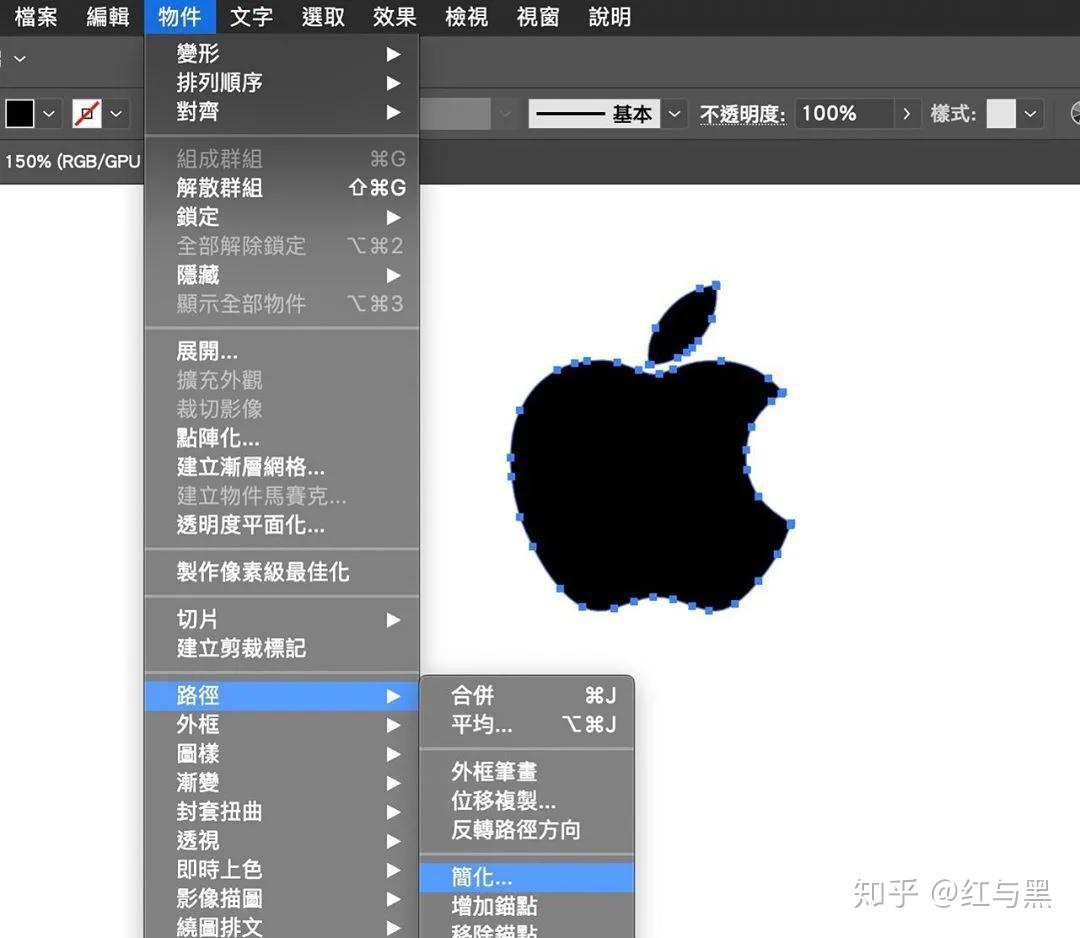
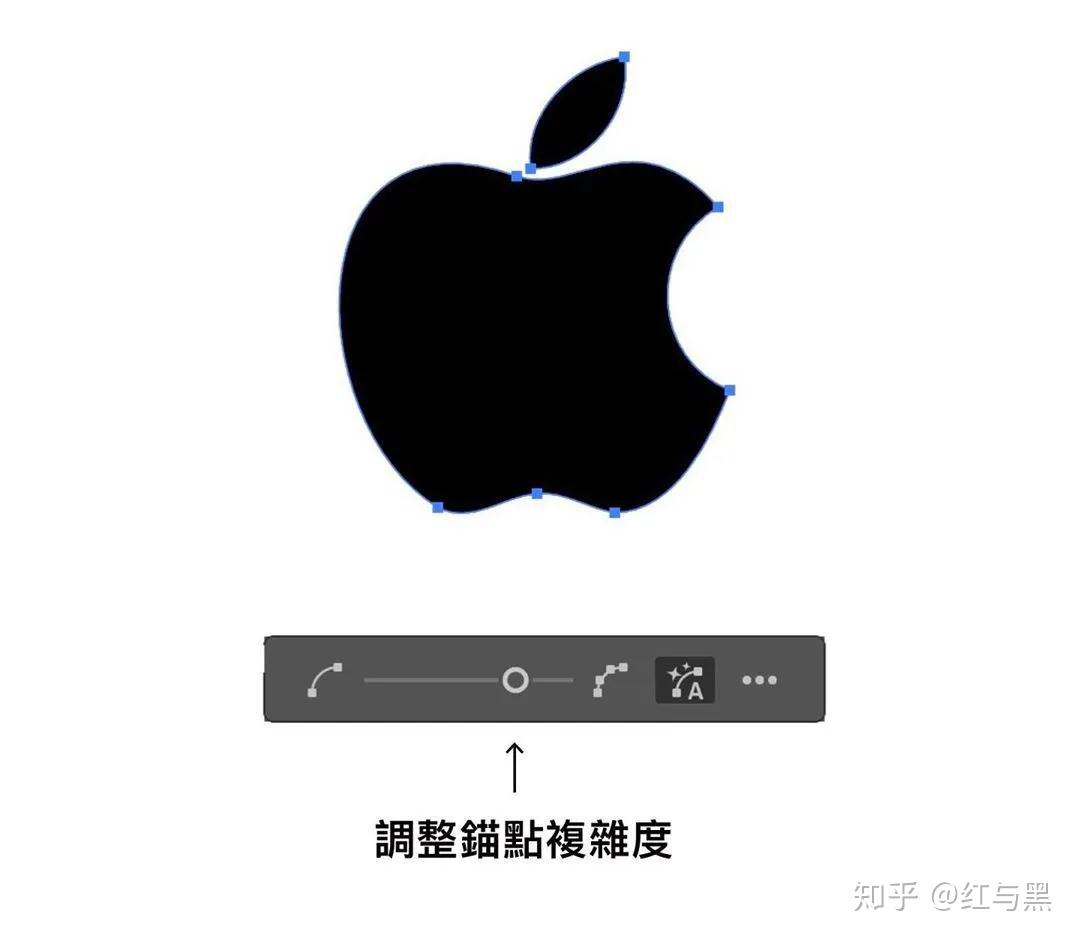
选取图形,使用物件→路径→简化;调整锚点复杂度;完成
6. 如何制作缎面文字
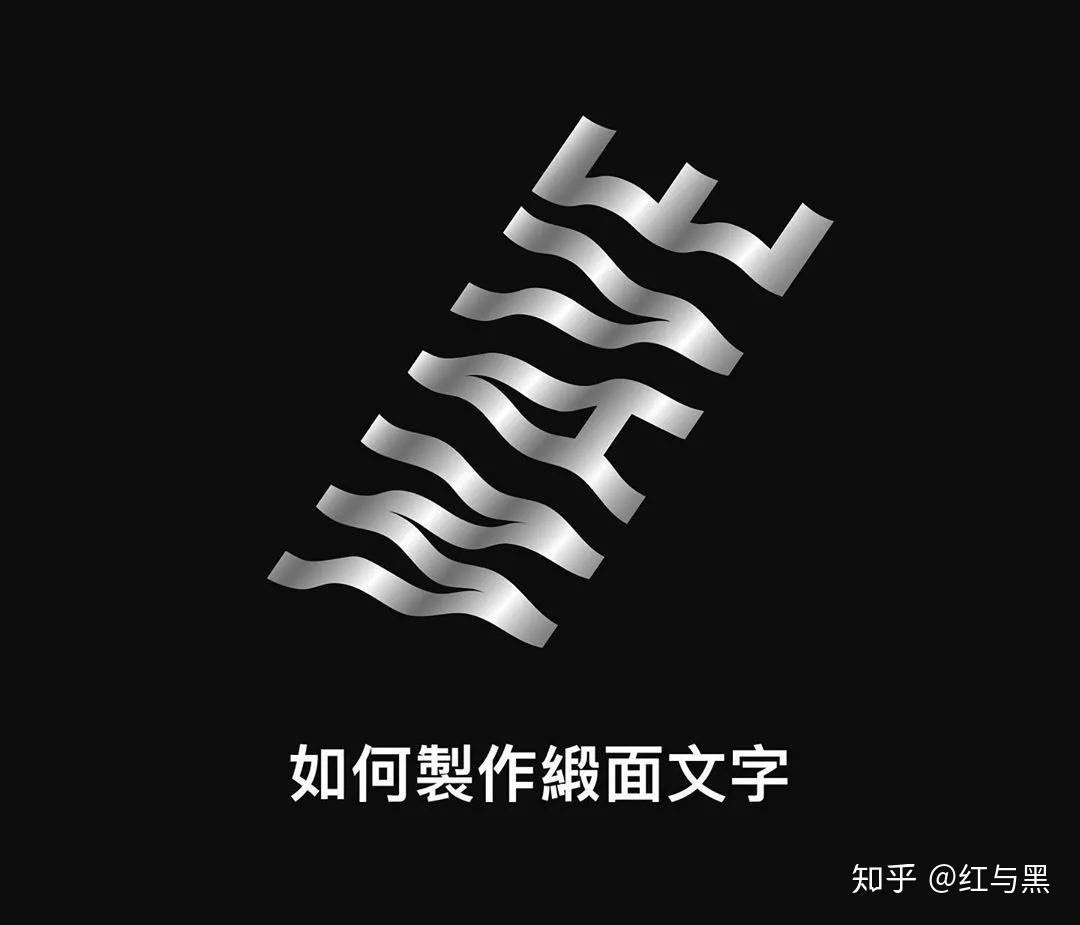
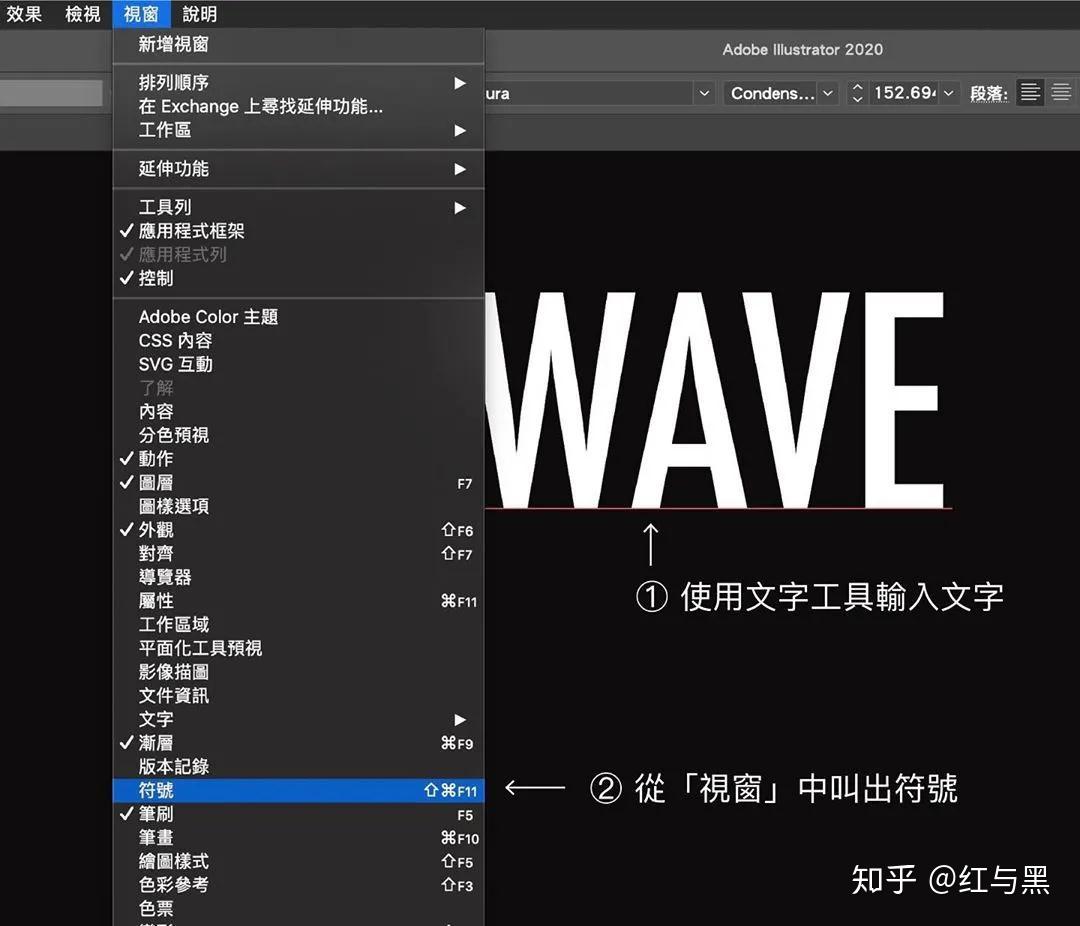
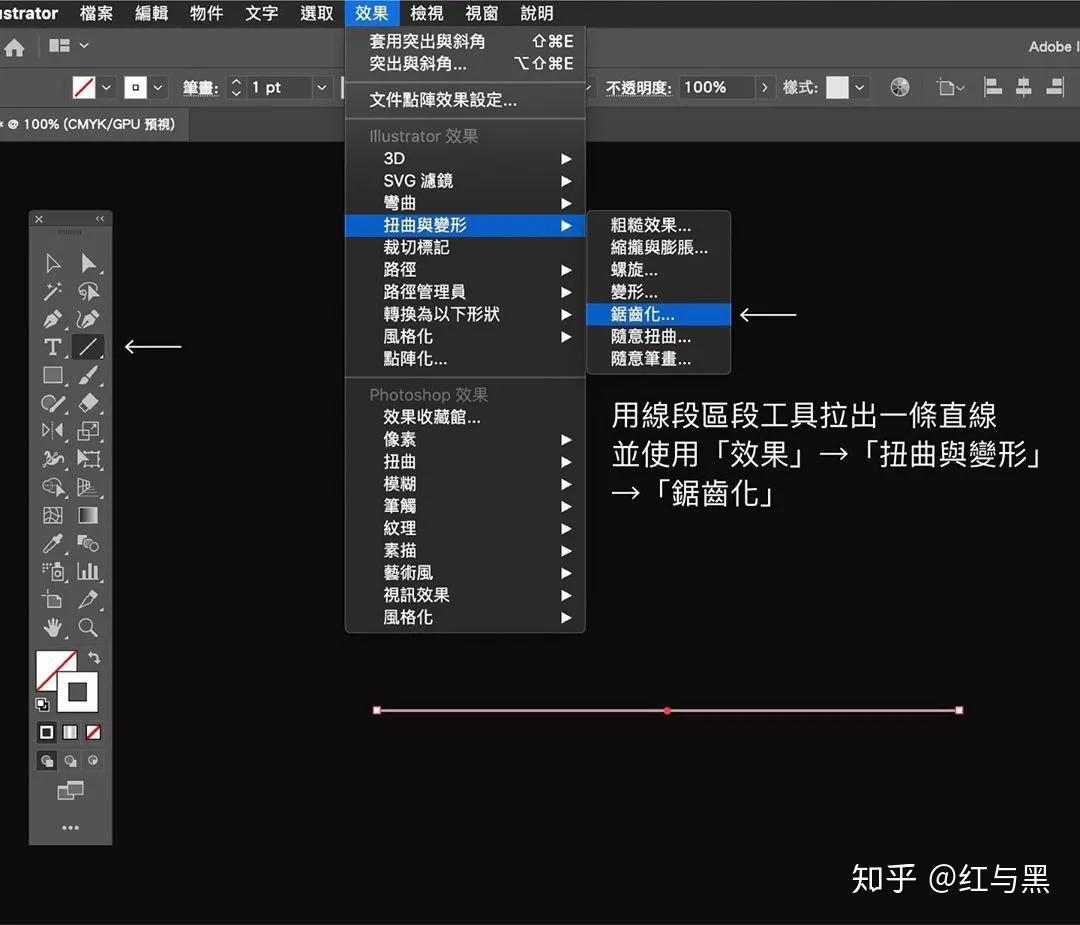
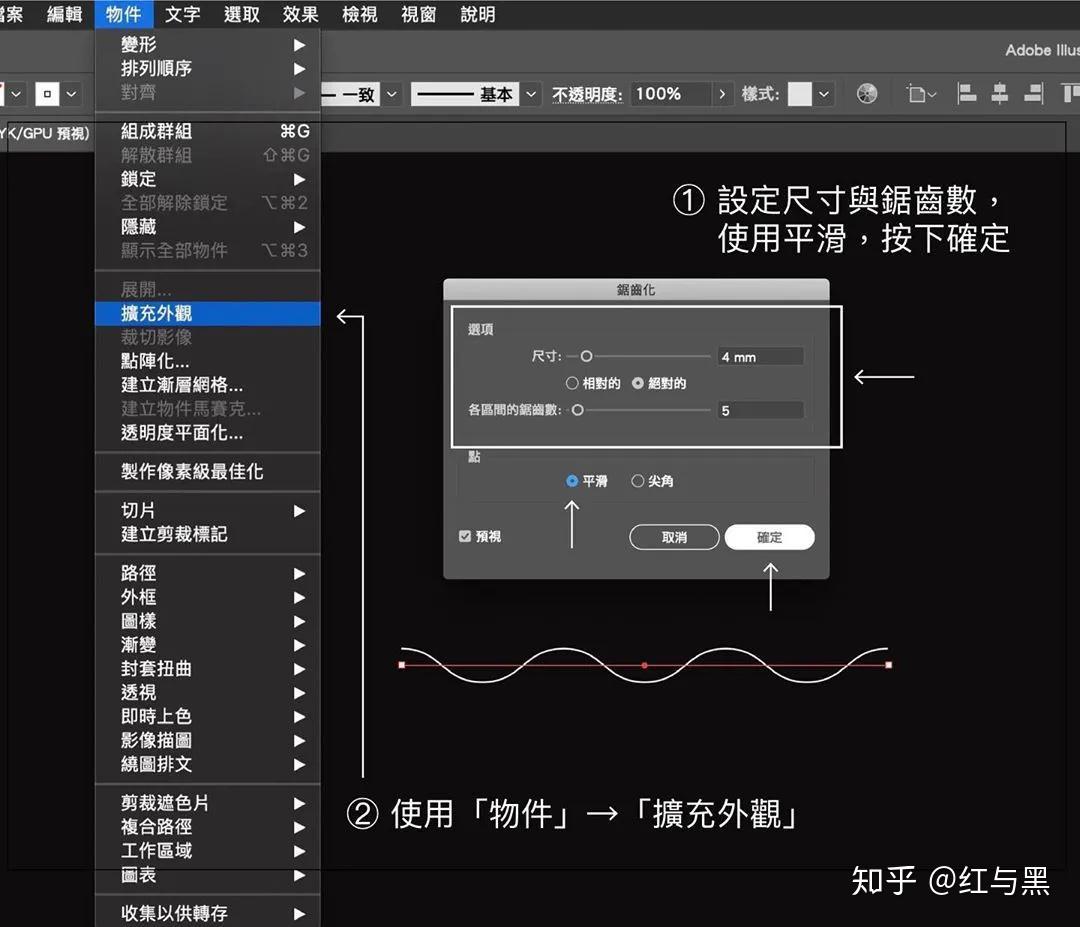
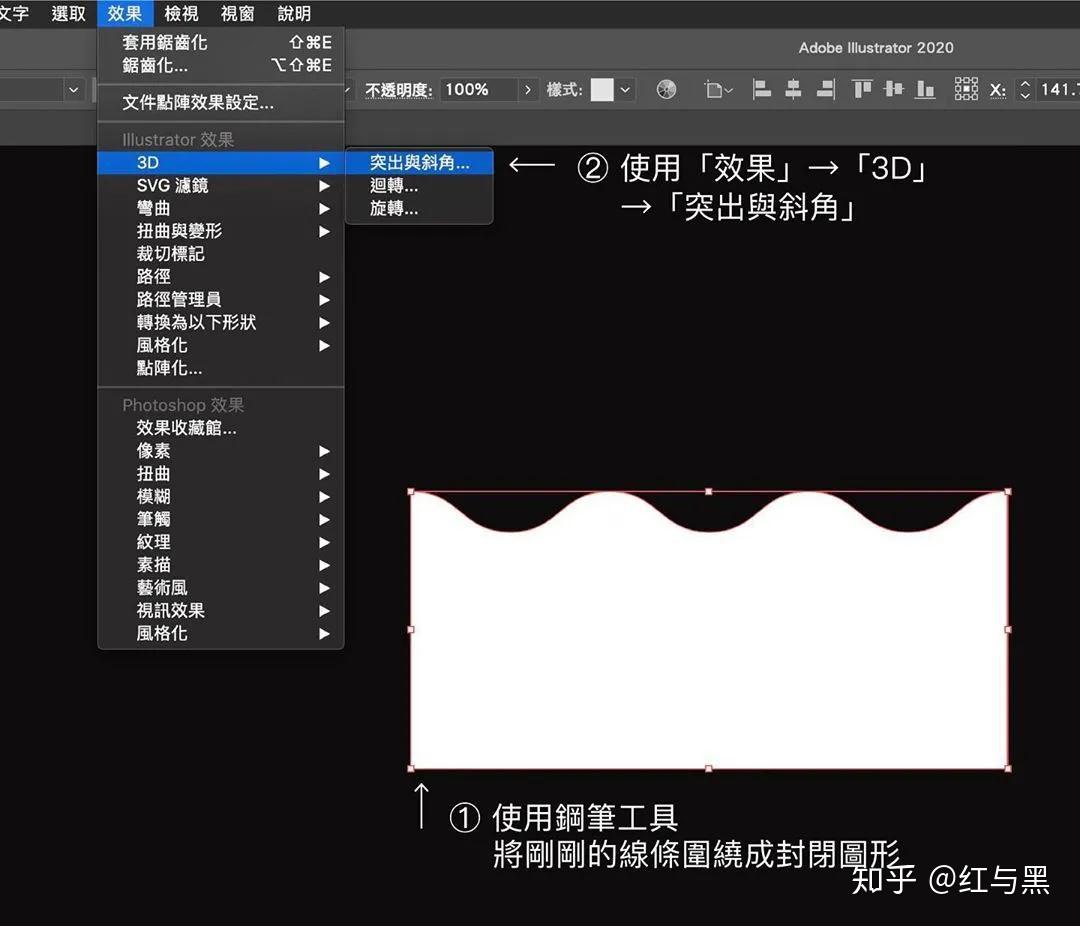
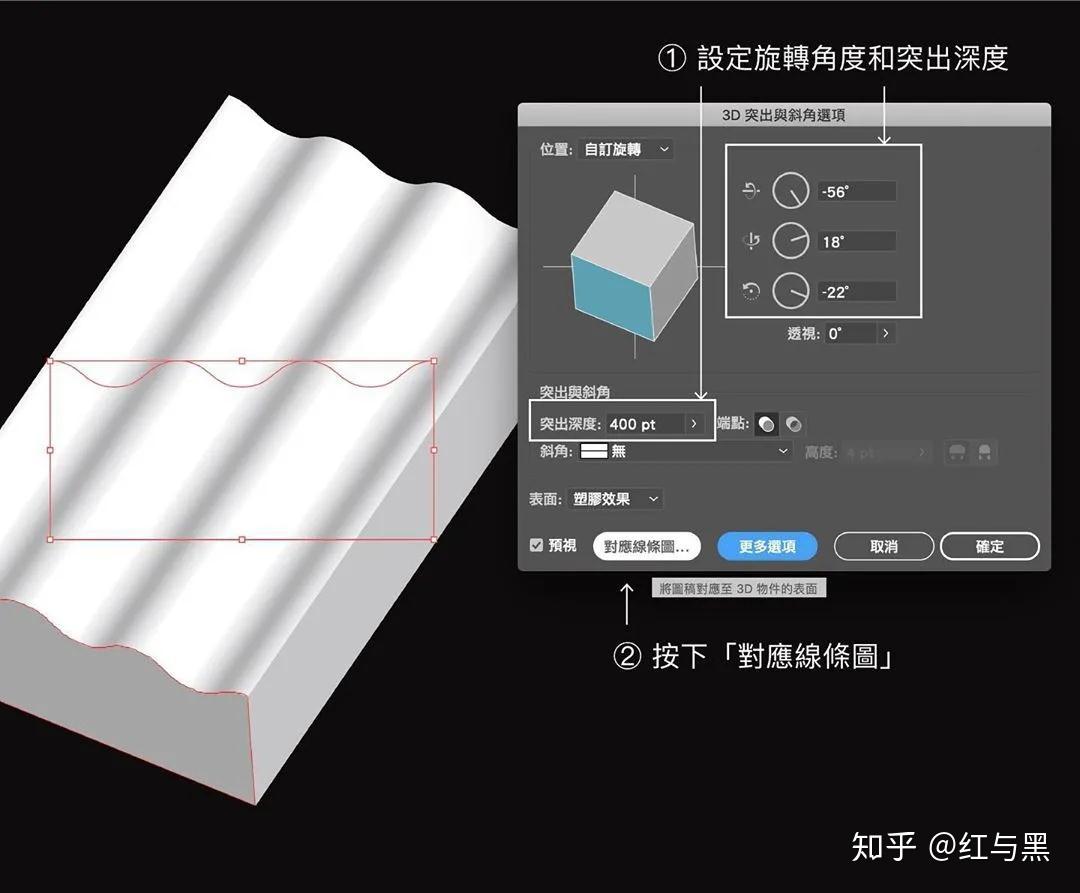
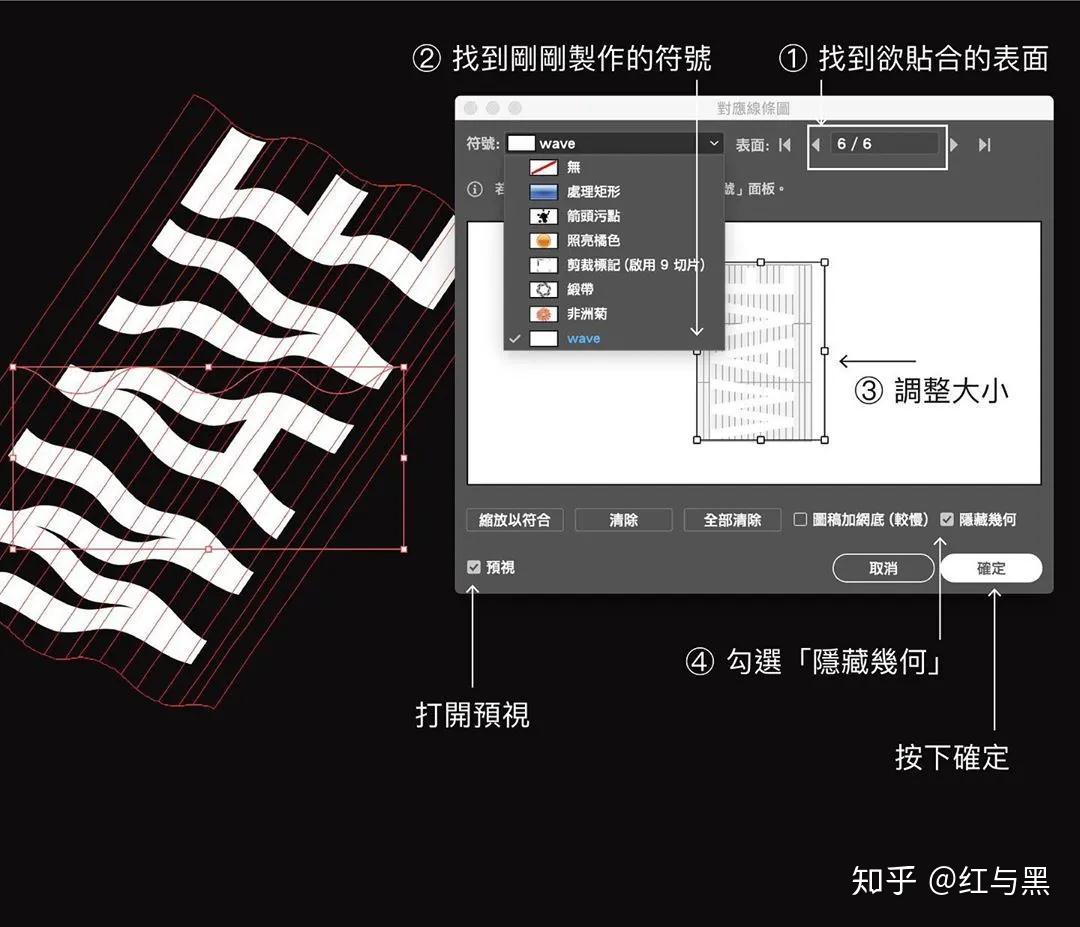
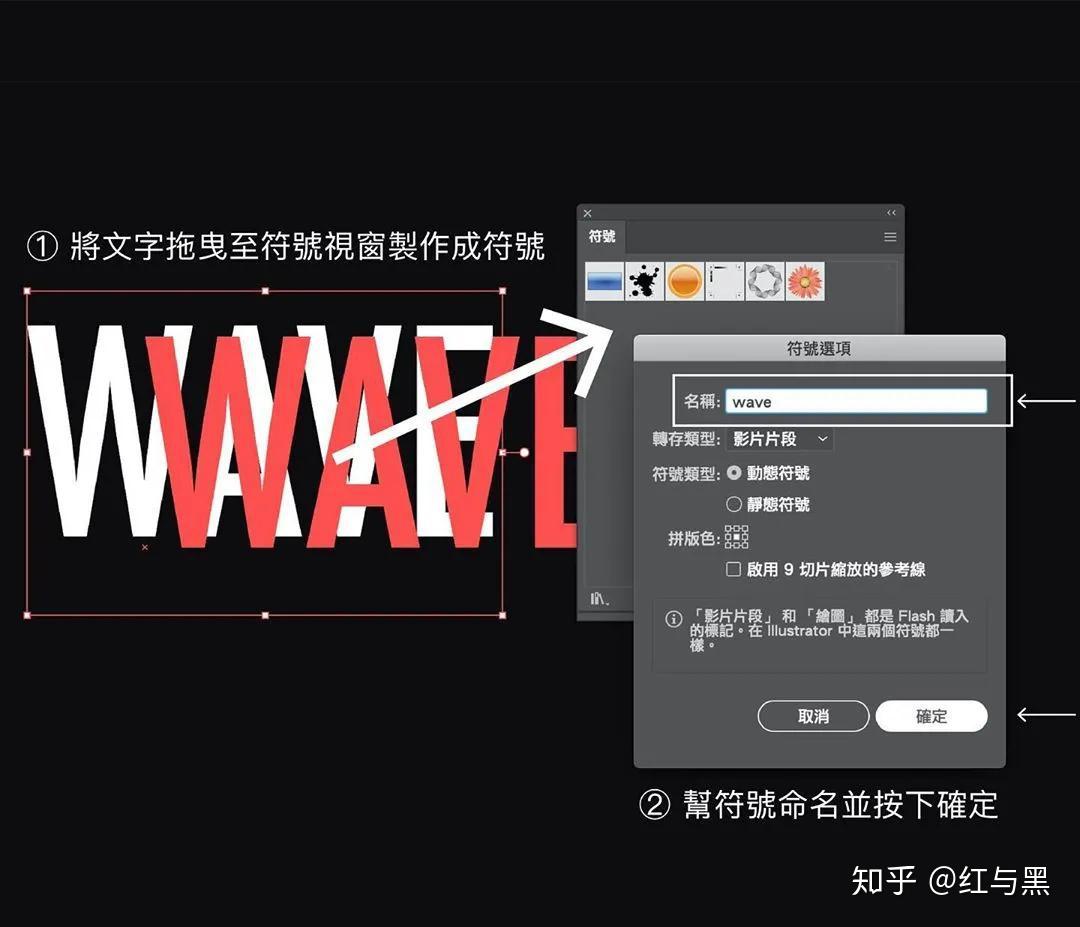
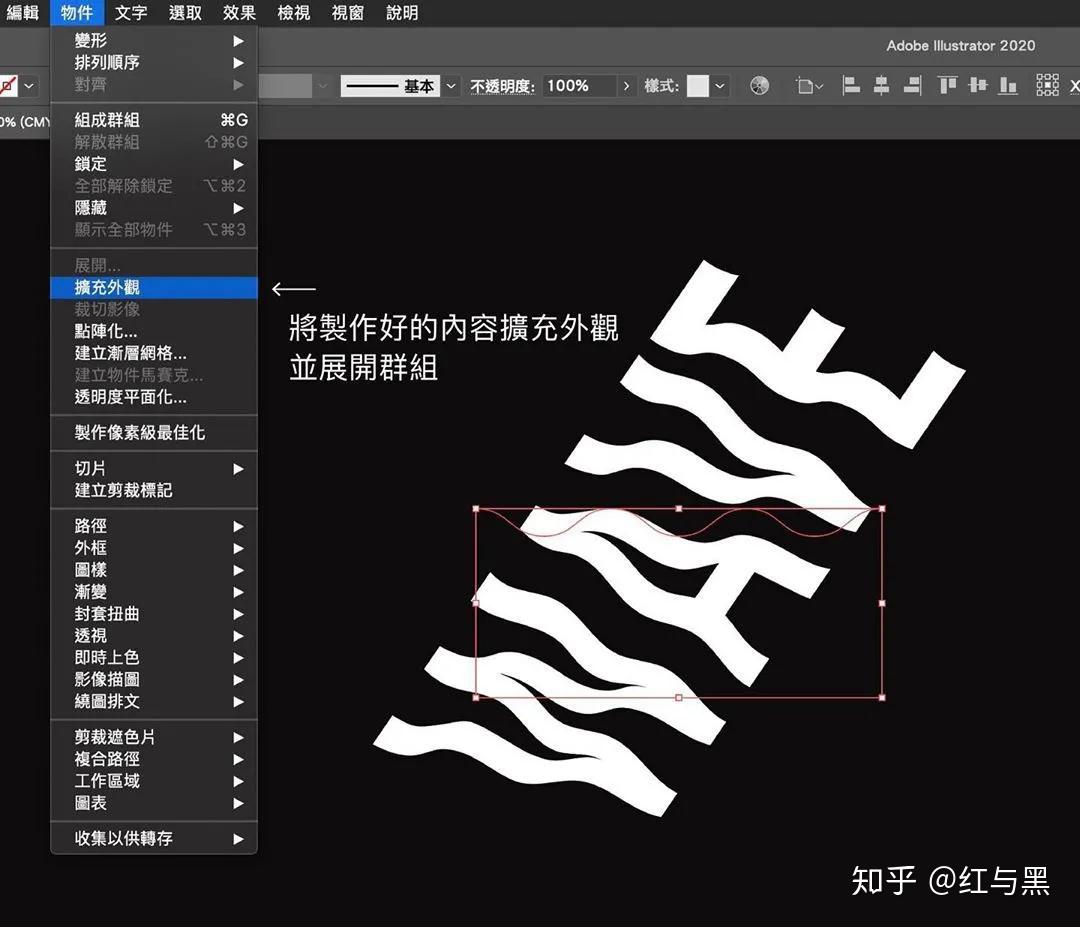
输入文字,从视窗中叫出符号;将文字拖曳至符号视窗,命名后按下确定;拉出一条直线,使用效果→扭曲与变形→锯齿化;设定尺寸、锯齿数,勾选平滑,按下确定,接着将线段扩充成外观;使用钢笔将刚刚的线段制作成封闭的图形,使用效果→3D →突出与斜角;设定旋转角度与突出深度,按下「对应线条图」;找到欲贴合约表面、贴上刚刚制作的符号文字,勾选「隐藏几何」,按下确定;将制作好的内容扩充成外观,并展开该群组;重新填充想要的渐层色;完成
7. 1分钟绘制完美流线形

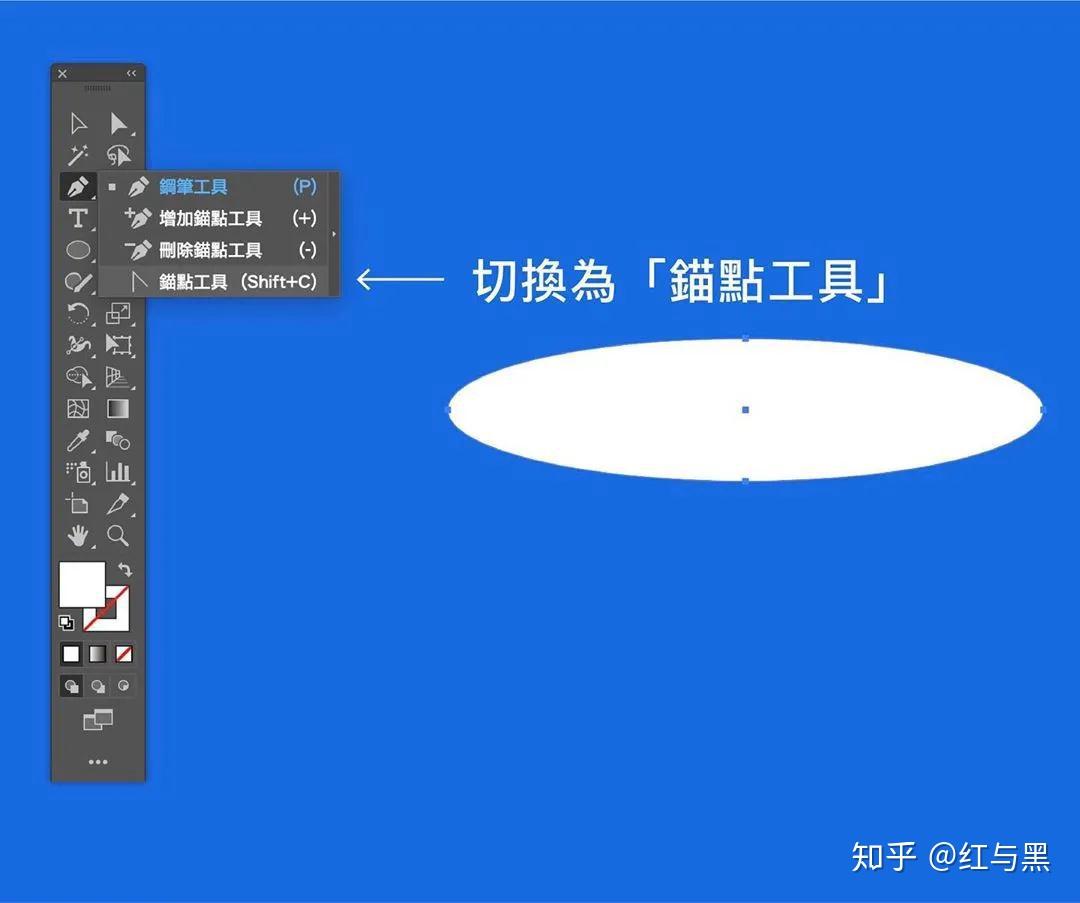
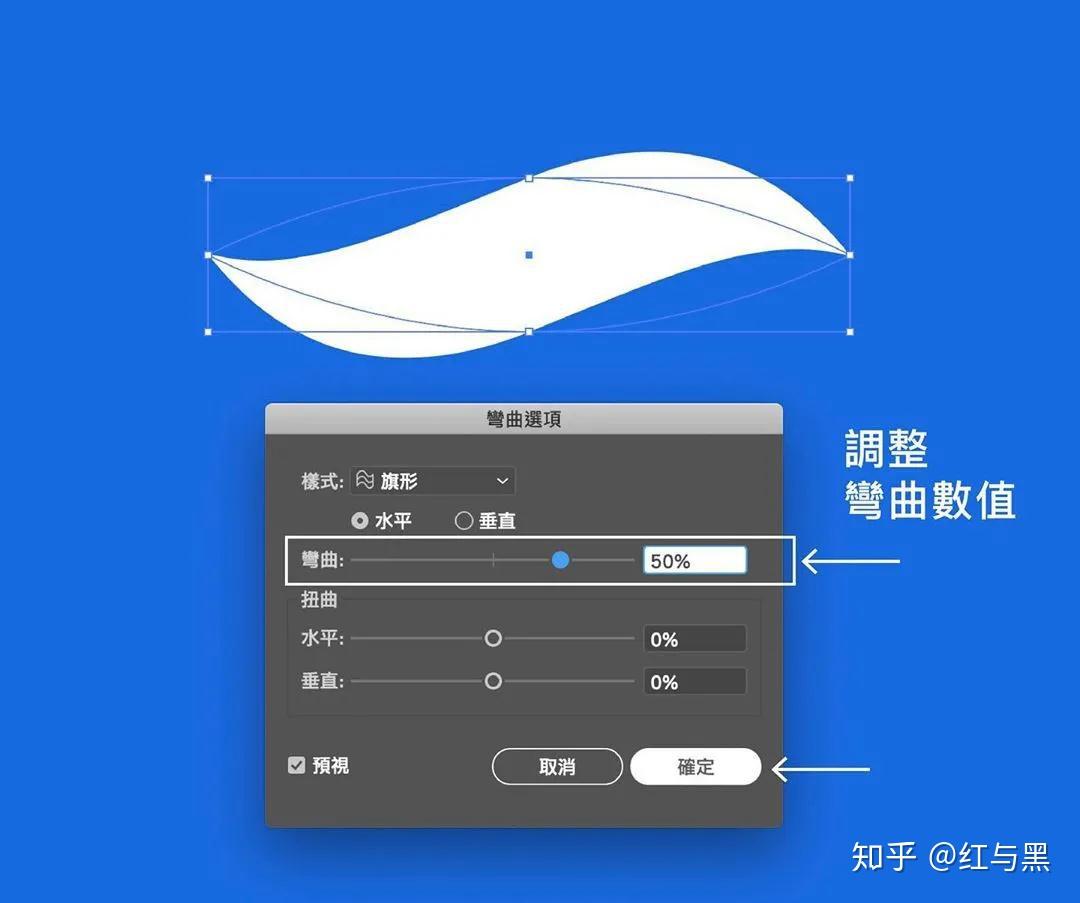
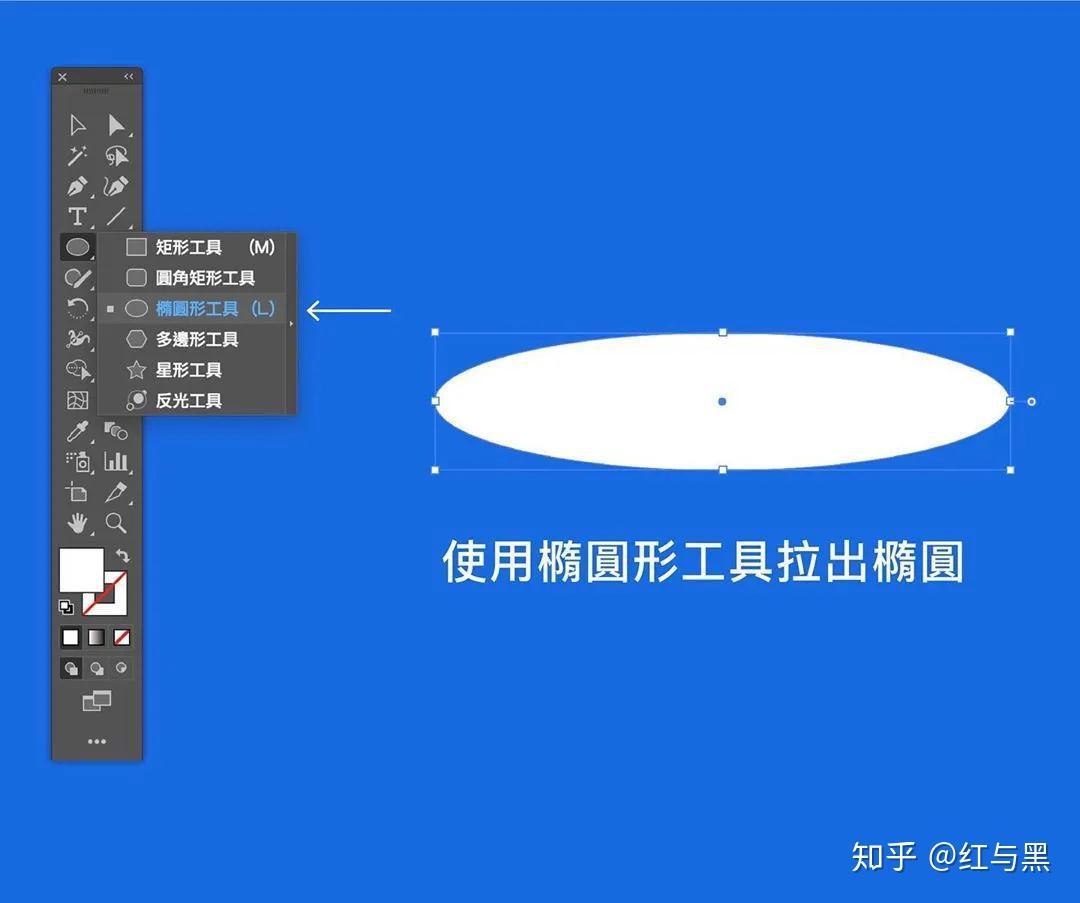
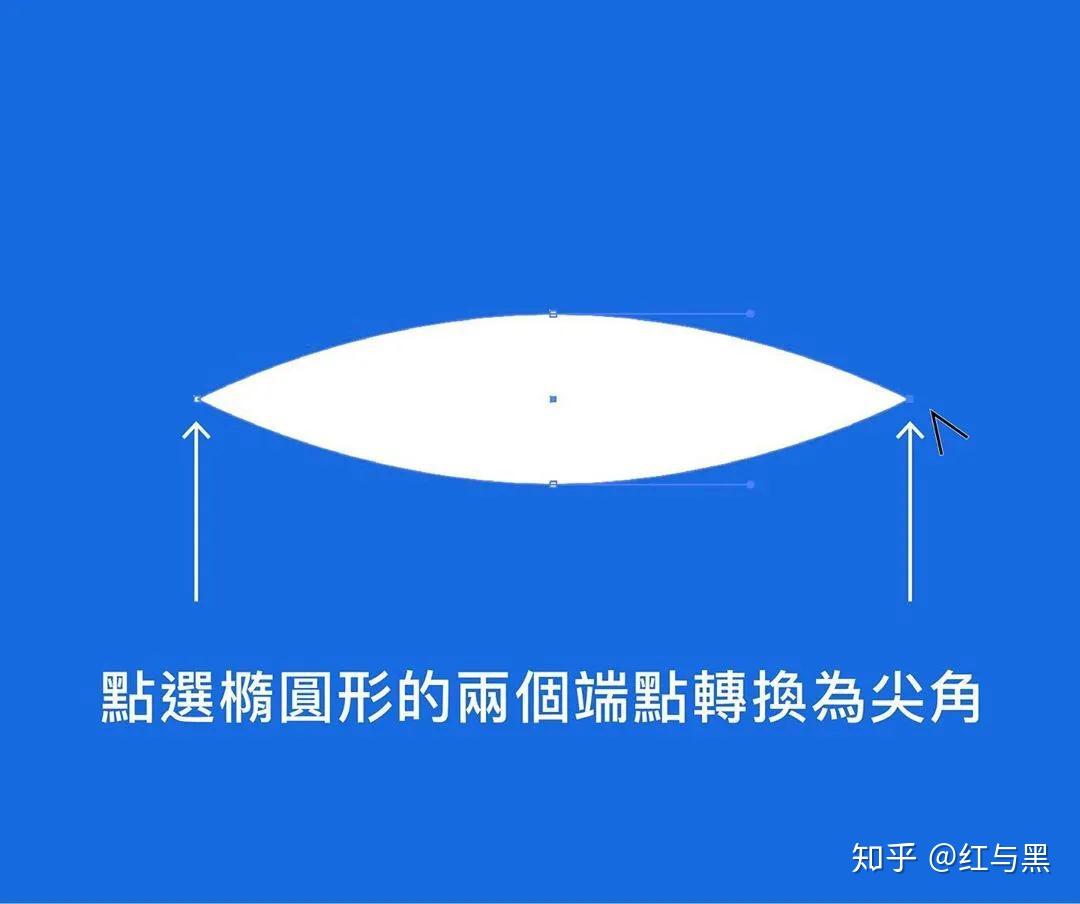
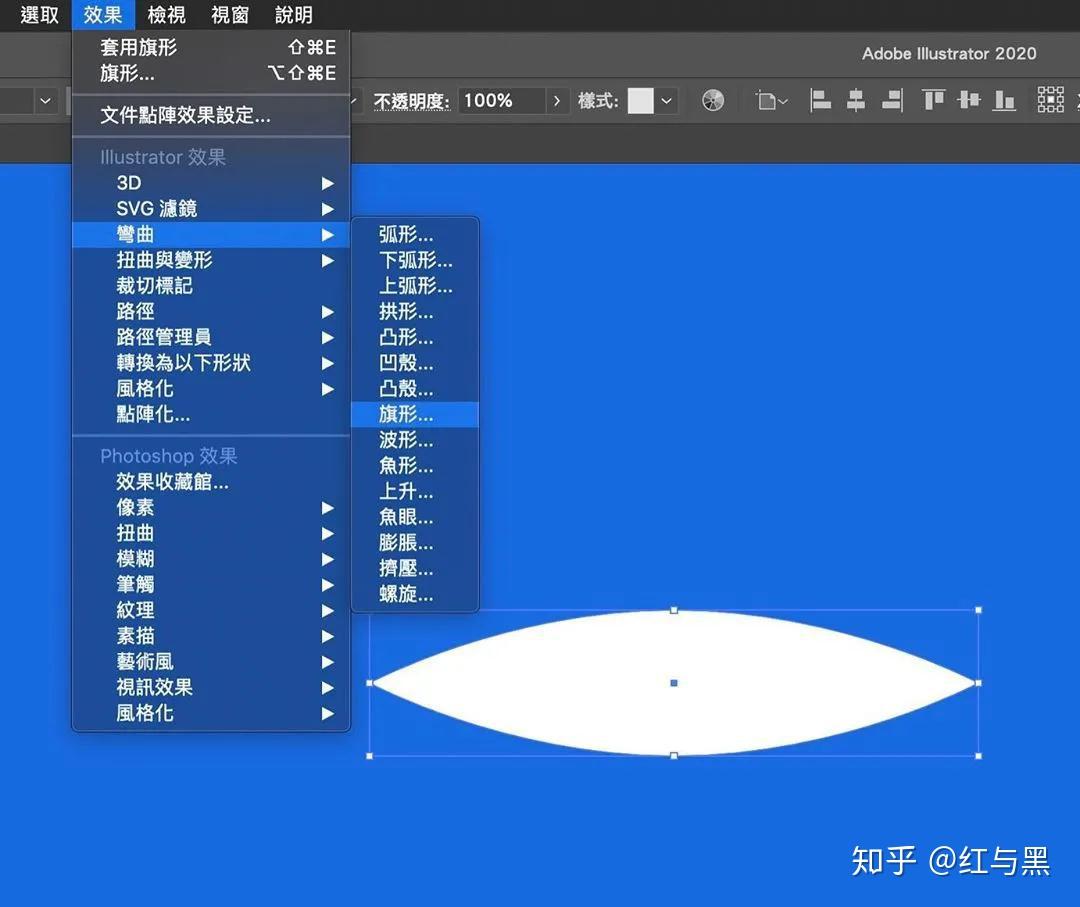
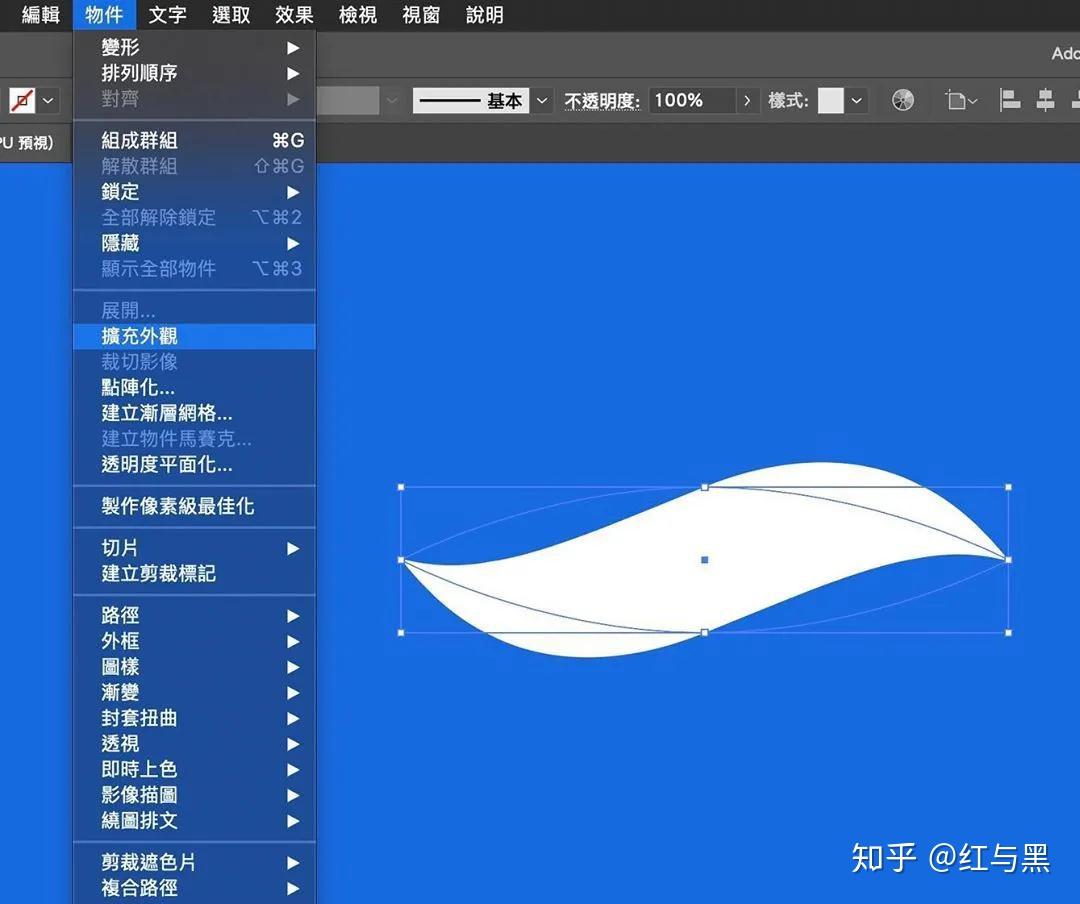
拉出椭圆形;切换为锚点工具,将椭圆形的两个端点转换为尖角;使用效果→弯曲→旗形;调整弯曲数值,按下确定;使用物件→扩充外观;完成
8. 如何绘制颤屏效果
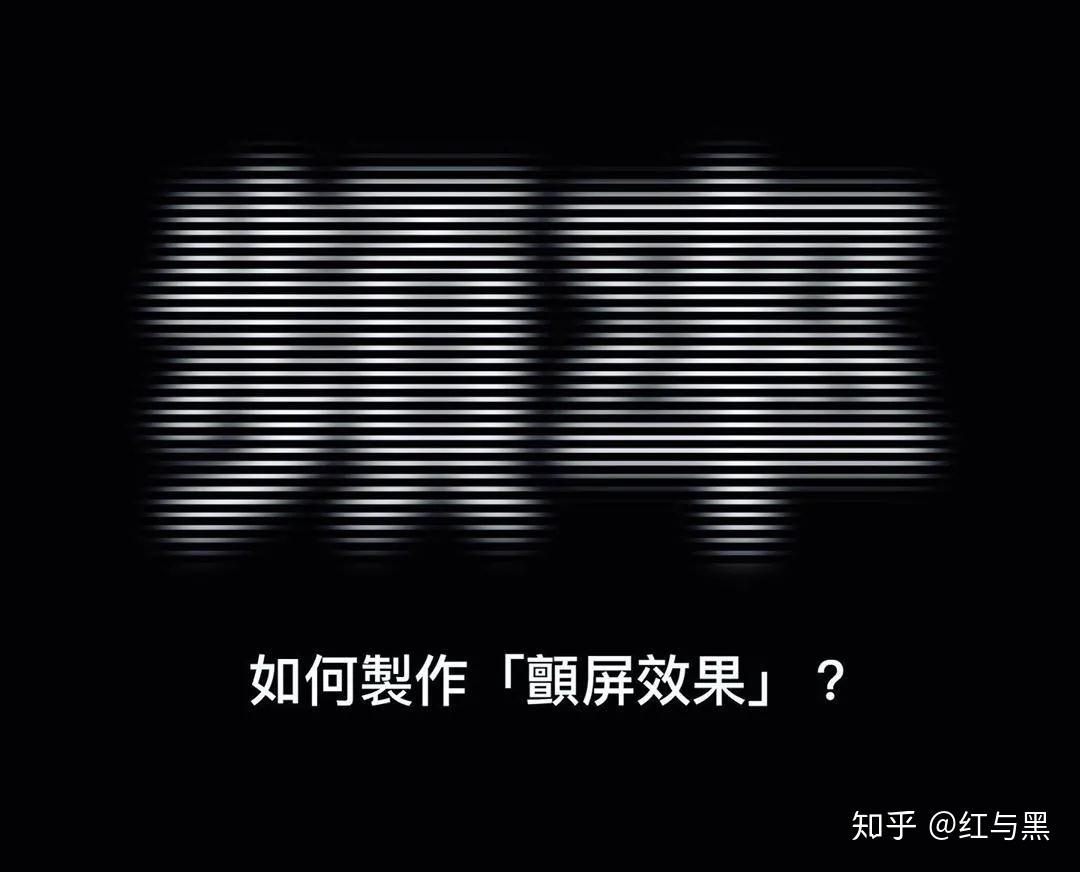
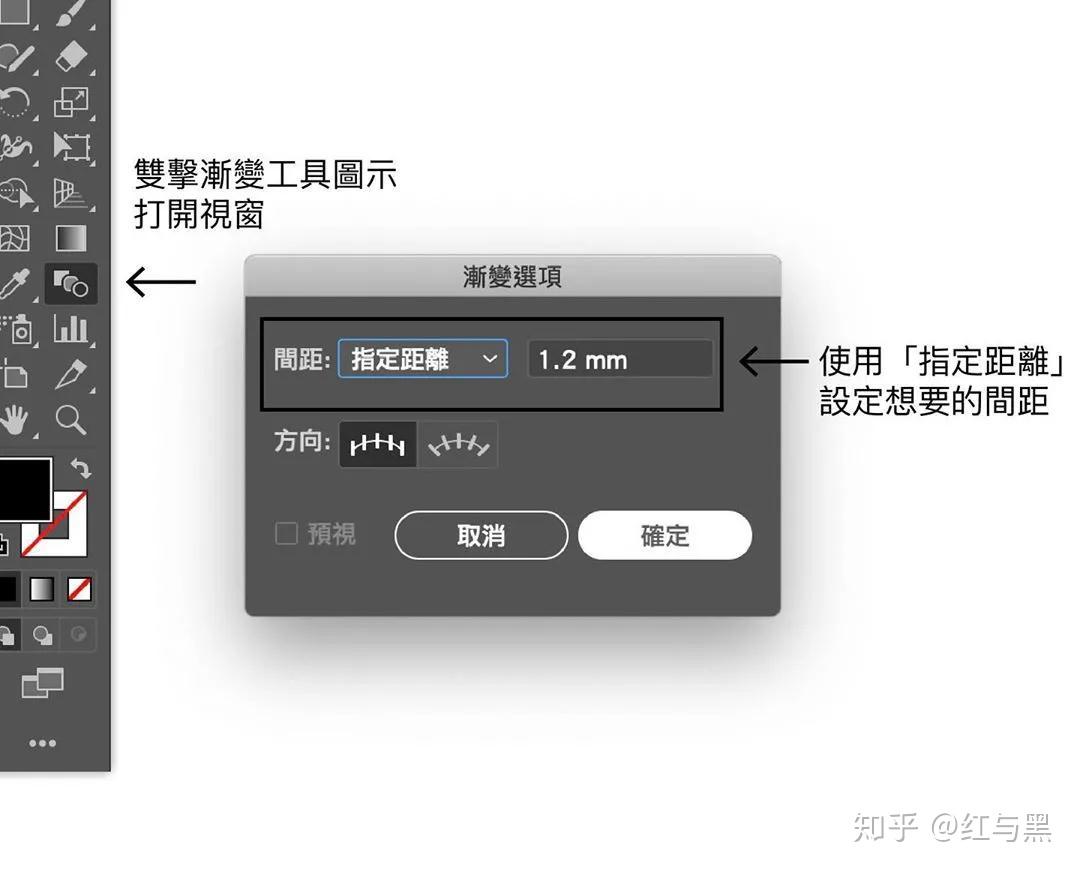
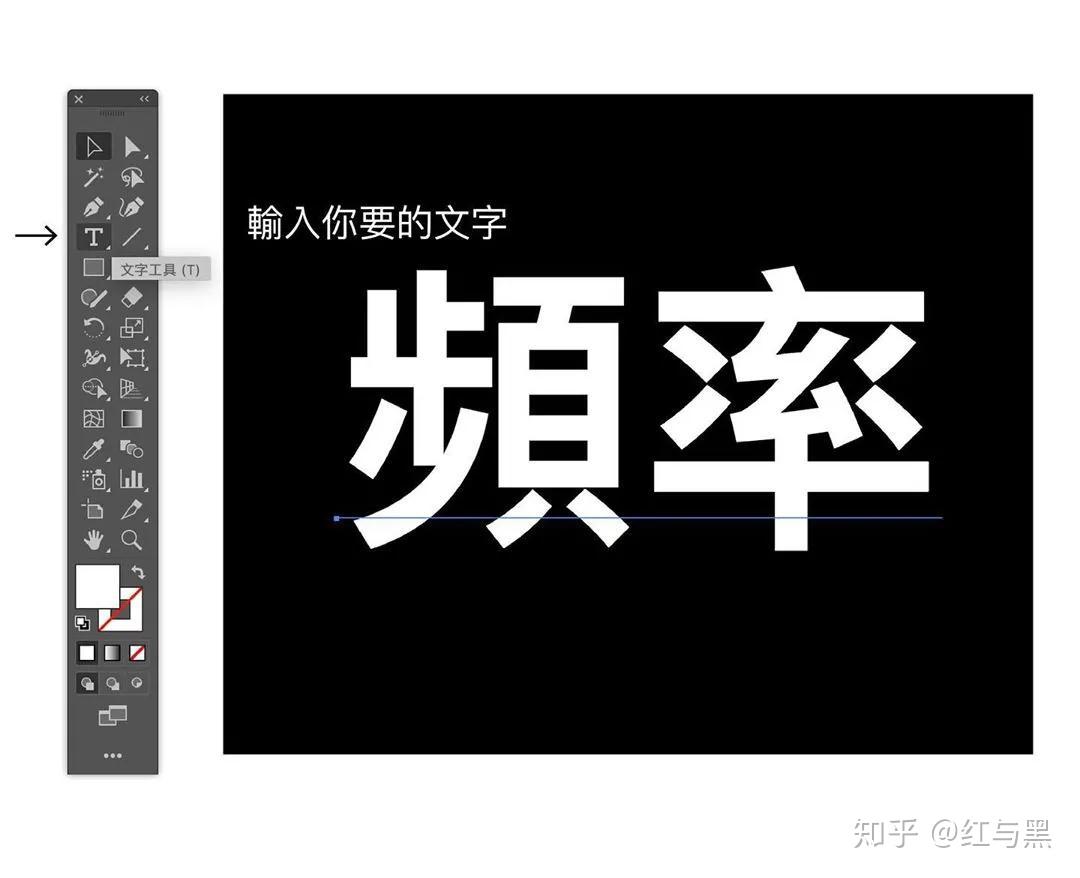
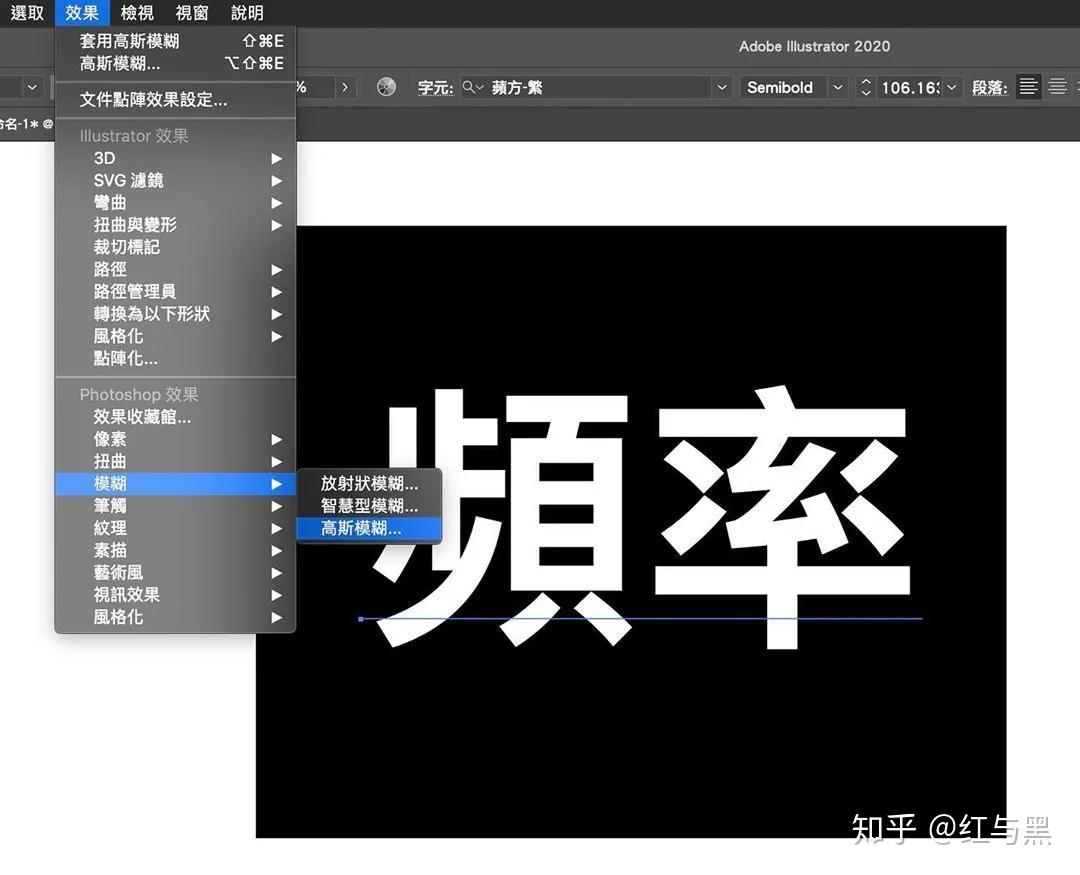
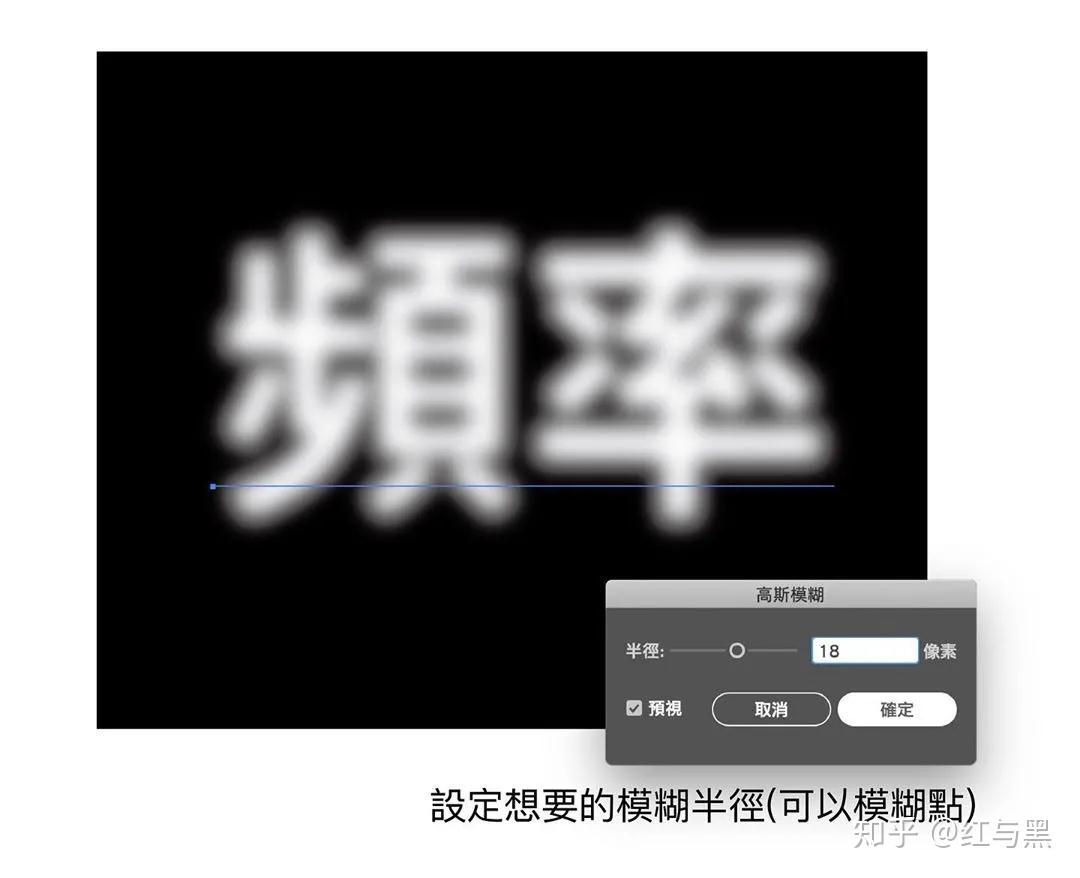
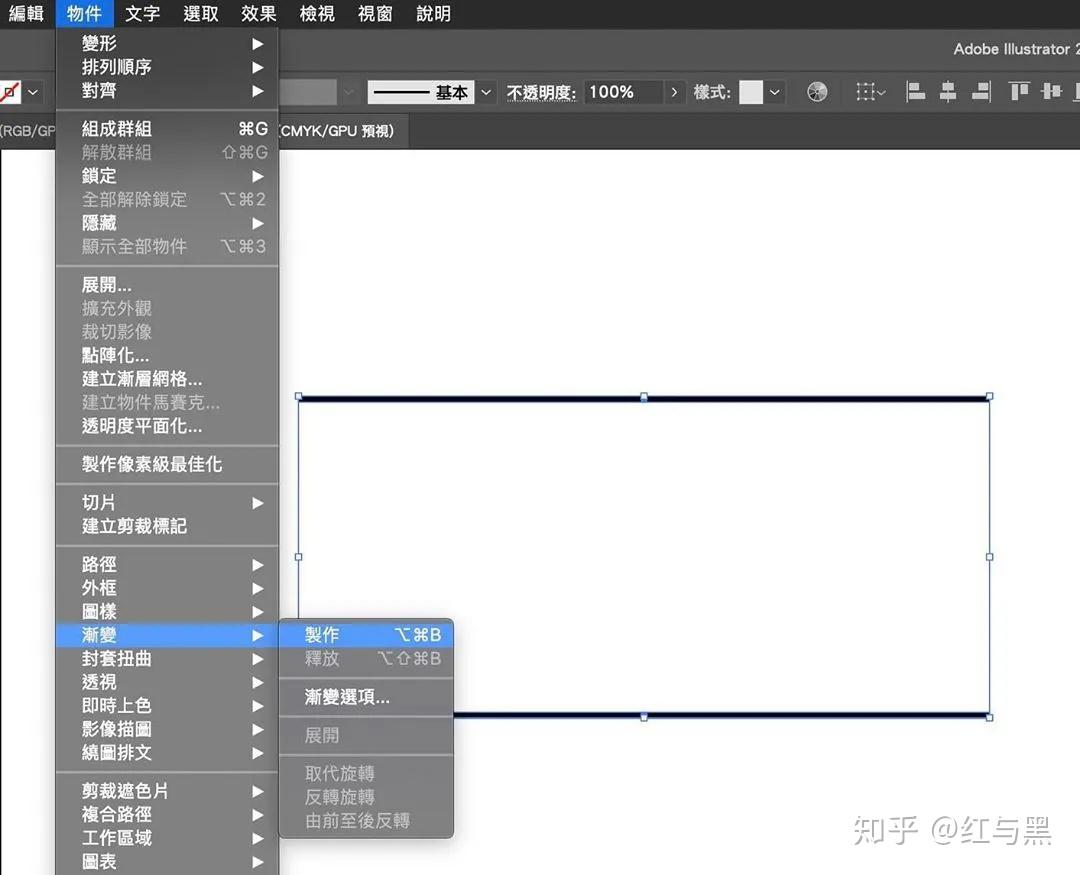
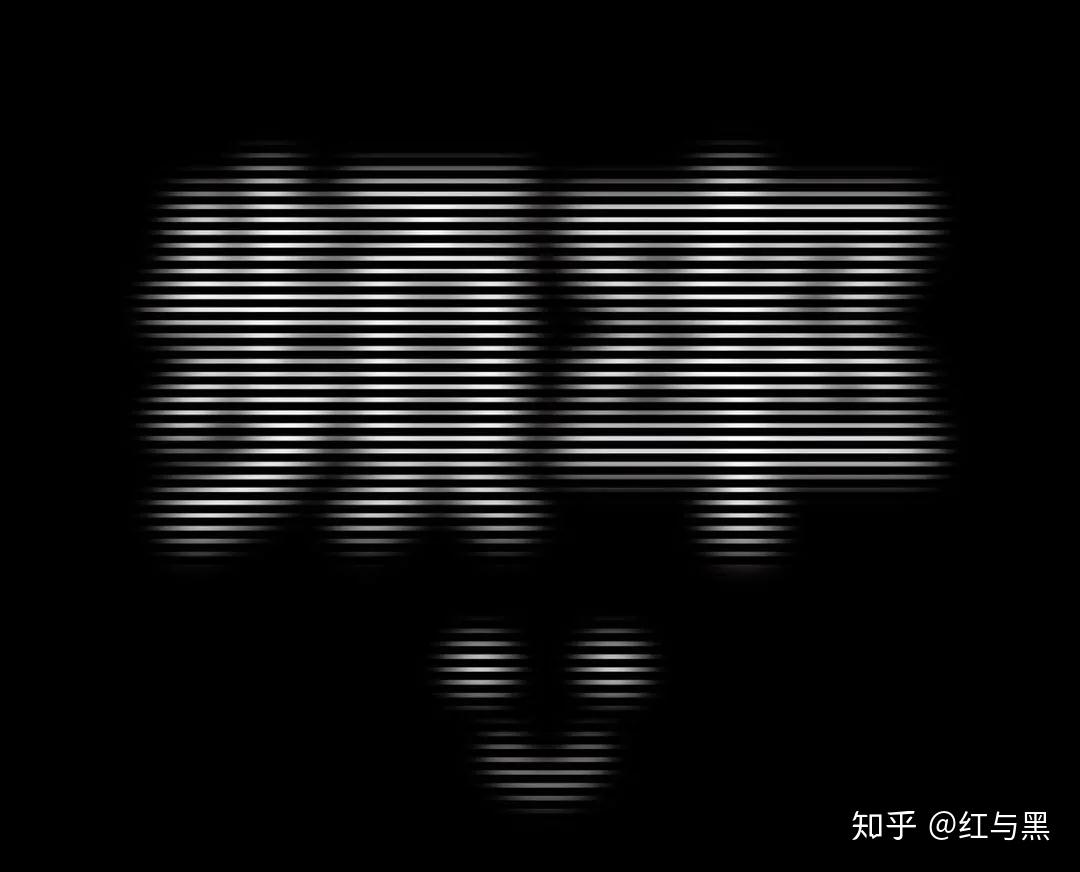
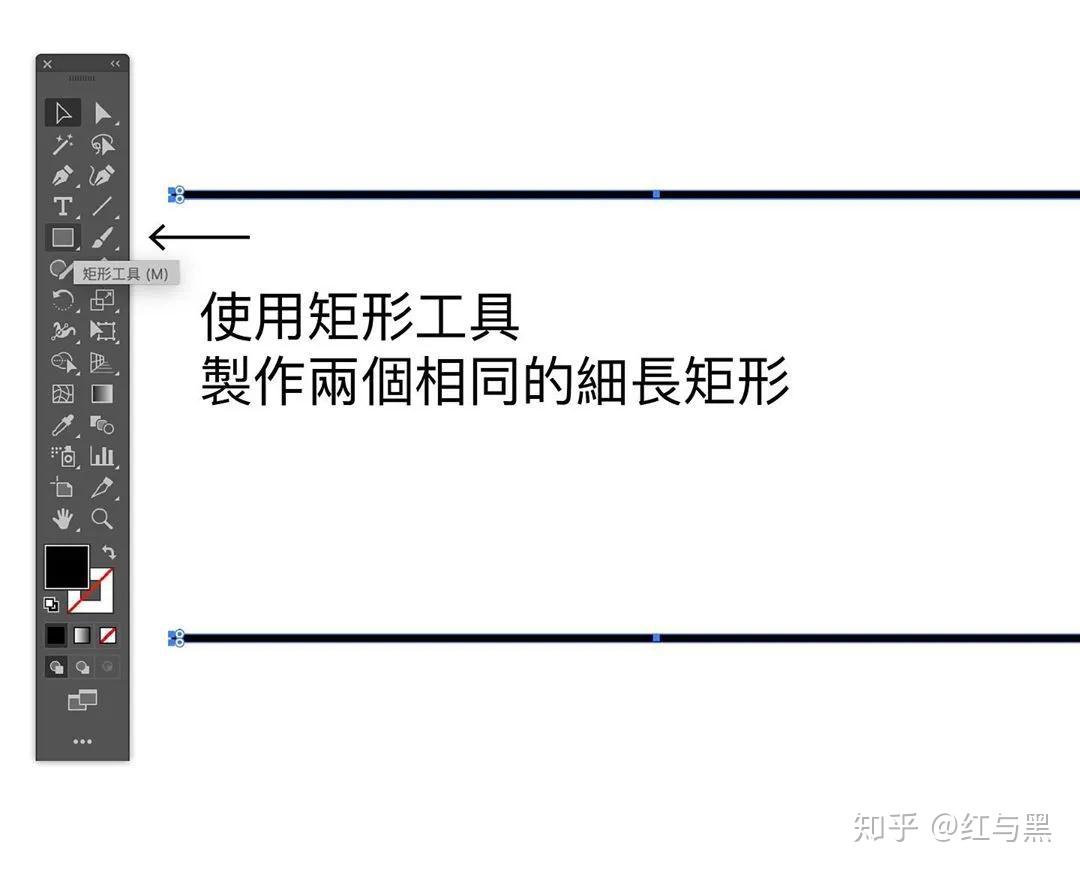
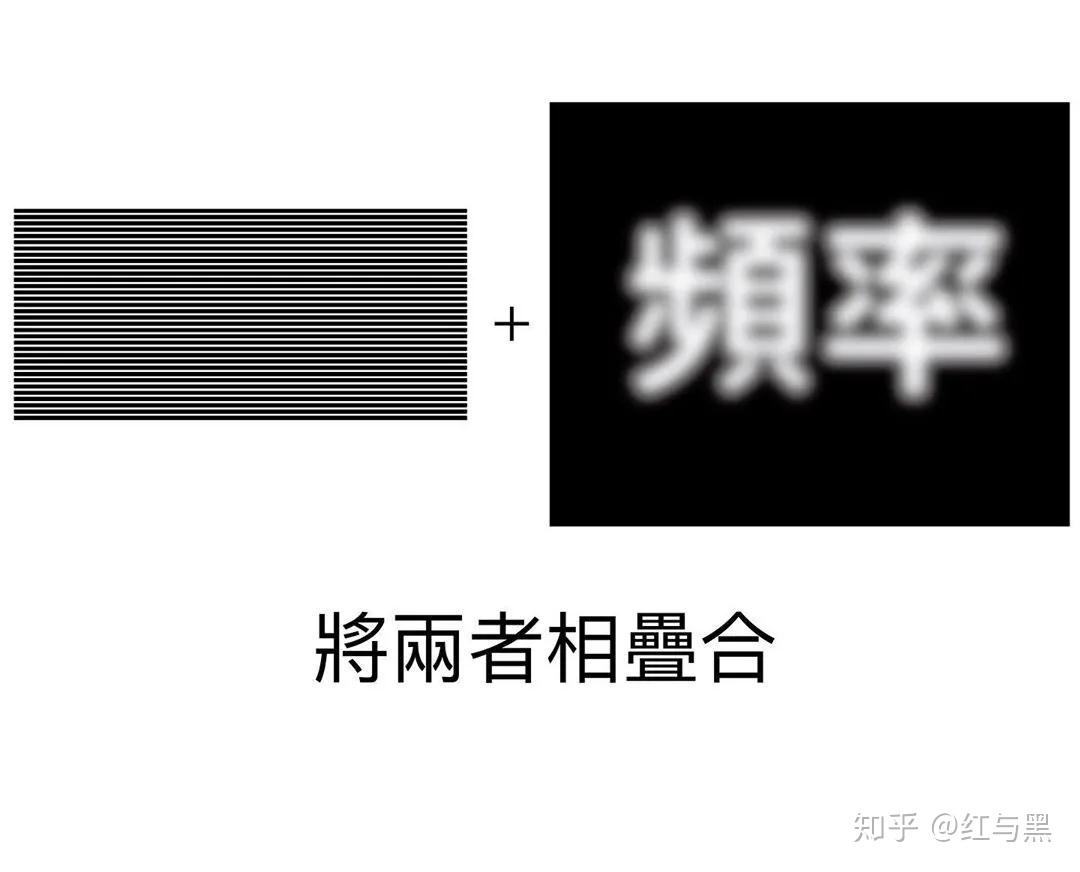
输入想要的文字,使用效果→模糊→高斯模糊,设定想要的模糊程度;使用矩形工具拉出两个细长的矩形;打开渐变工具视窗,间距使用「指定距离」并设定你想要的间距;选取两个细长矩形,使用物件→渐变→制作;渐变制作完成后,叠合在刚刚模糊后的文字上,完成
9. 一键去除图片白空间
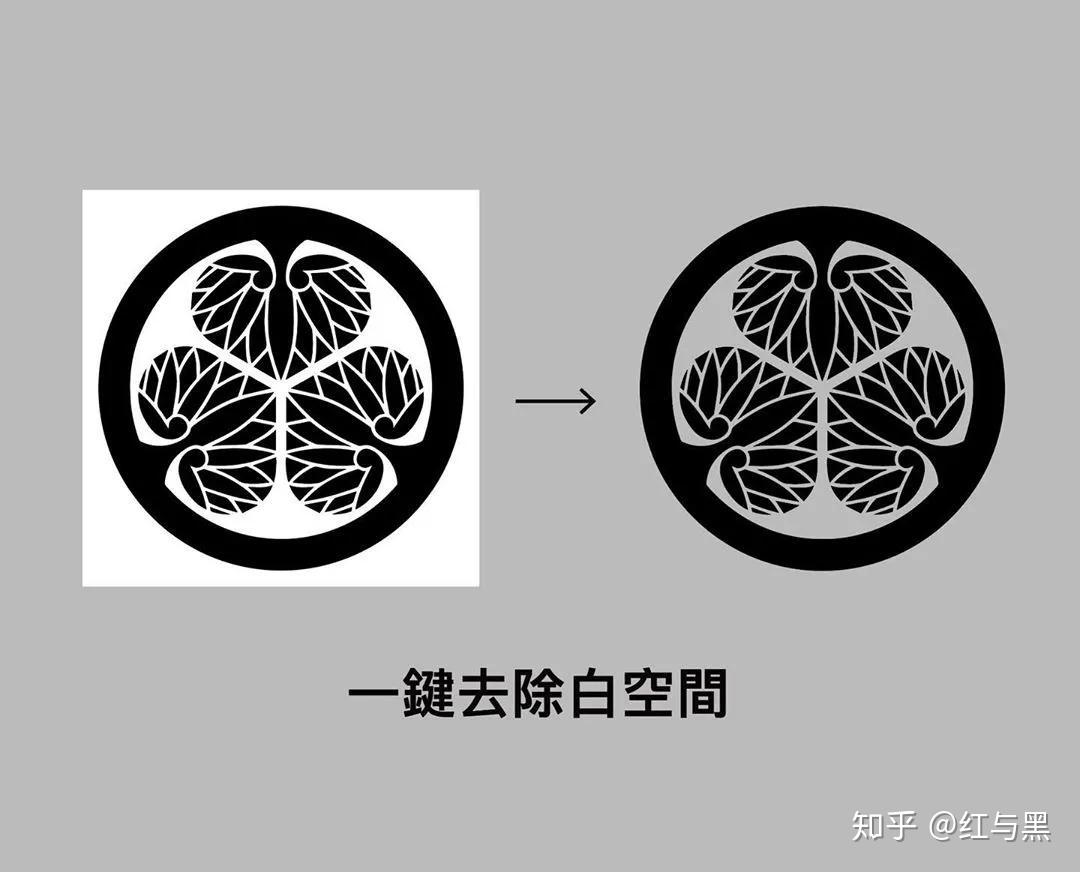
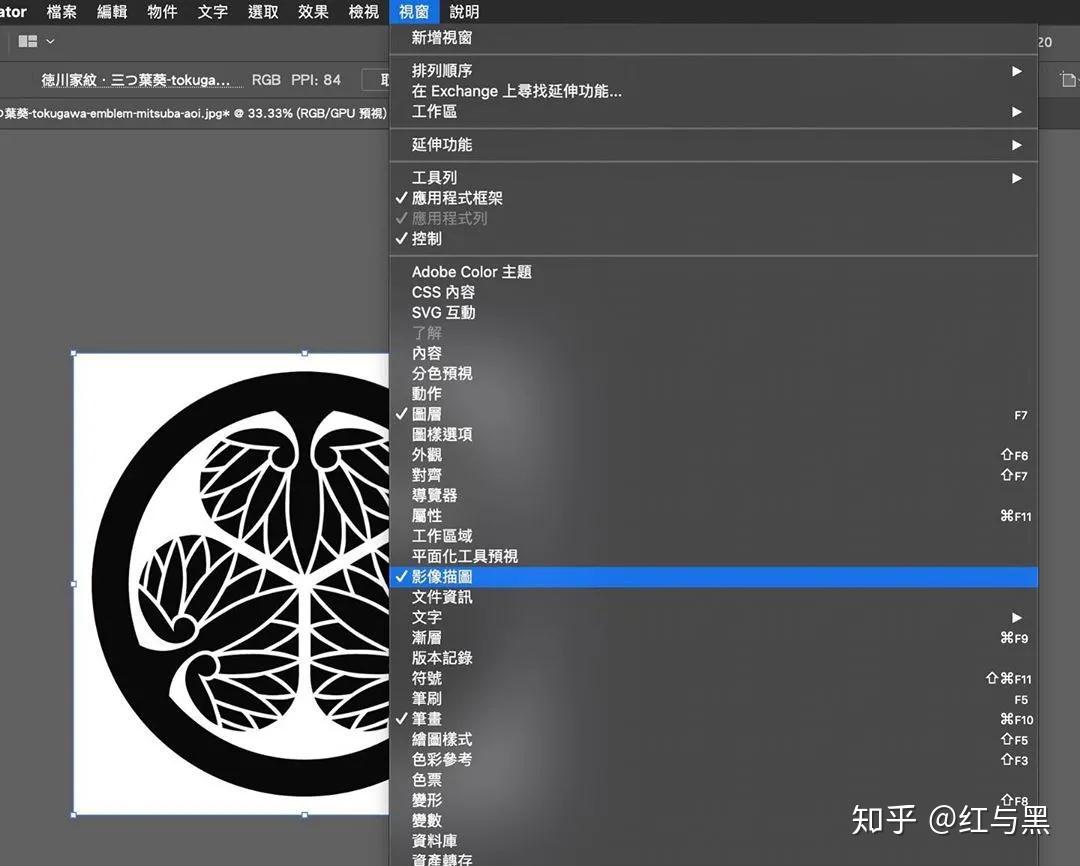
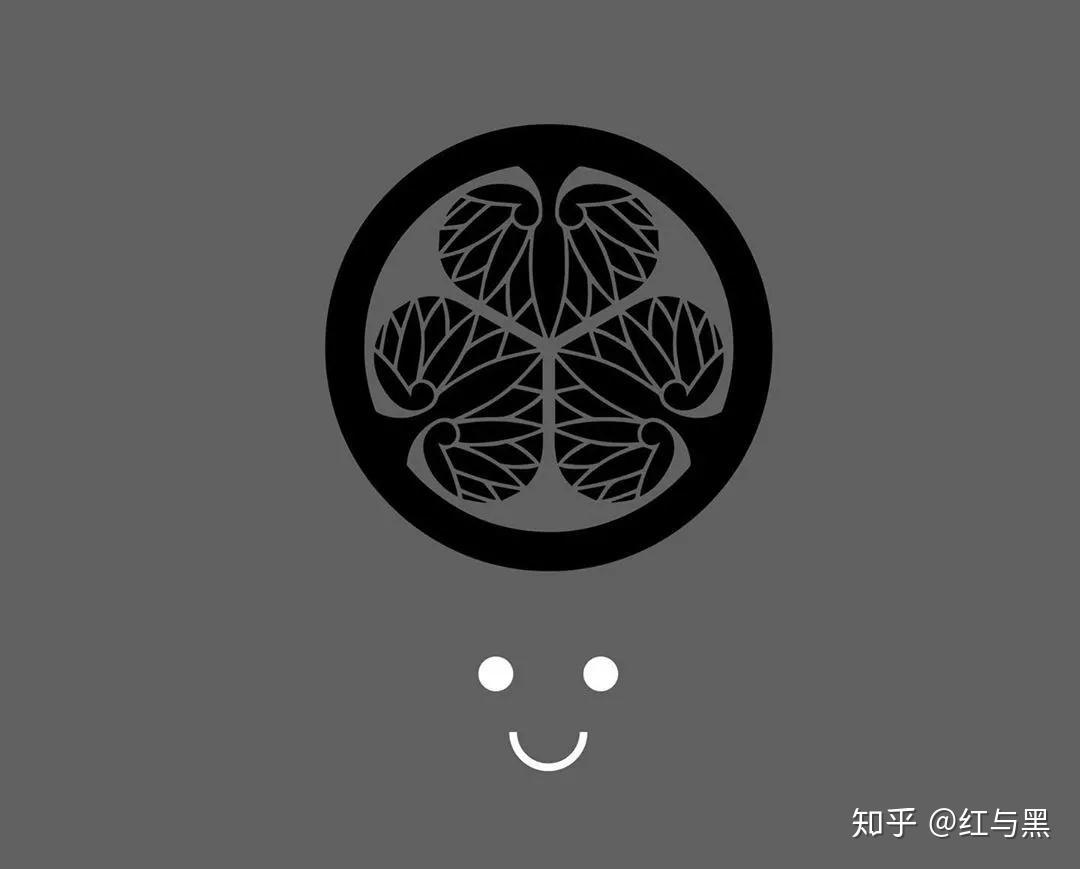
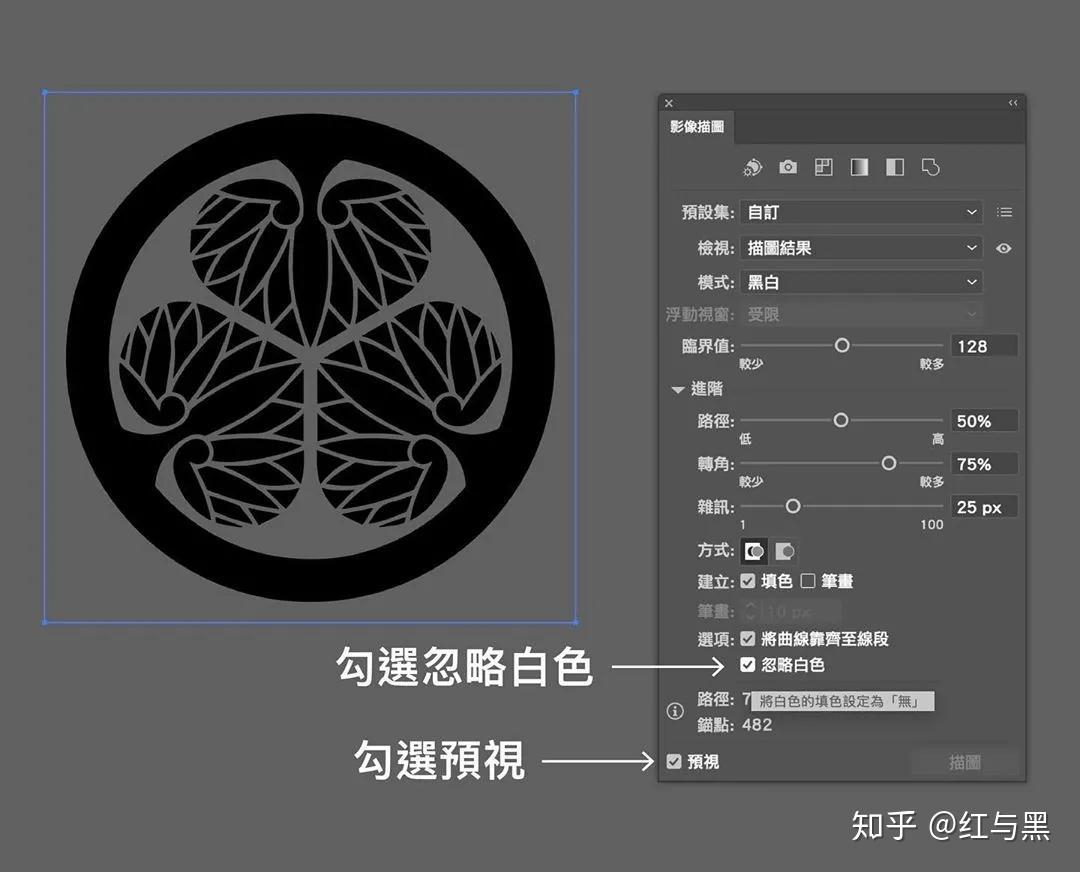
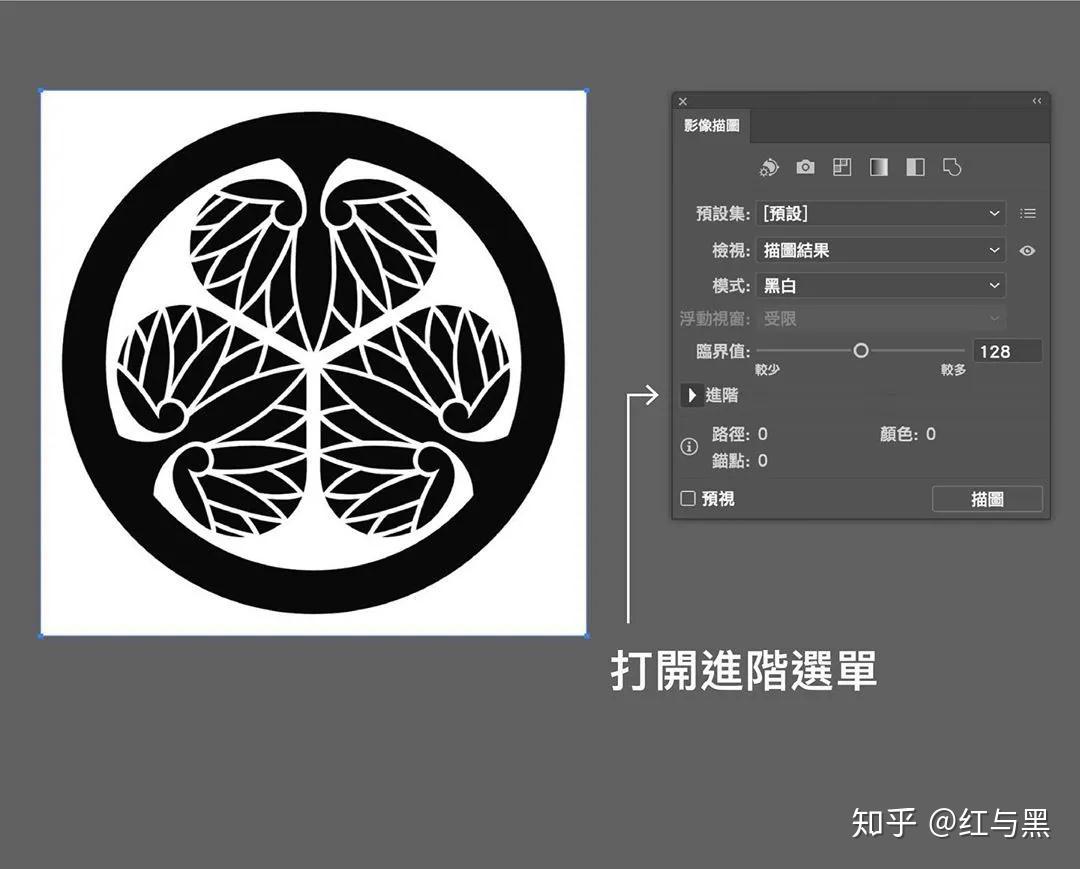
从视窗中开启「影像描图」;打开进阶选单;勾选「忽略白色」与「预视」;完成
10. 如何制作灯管字

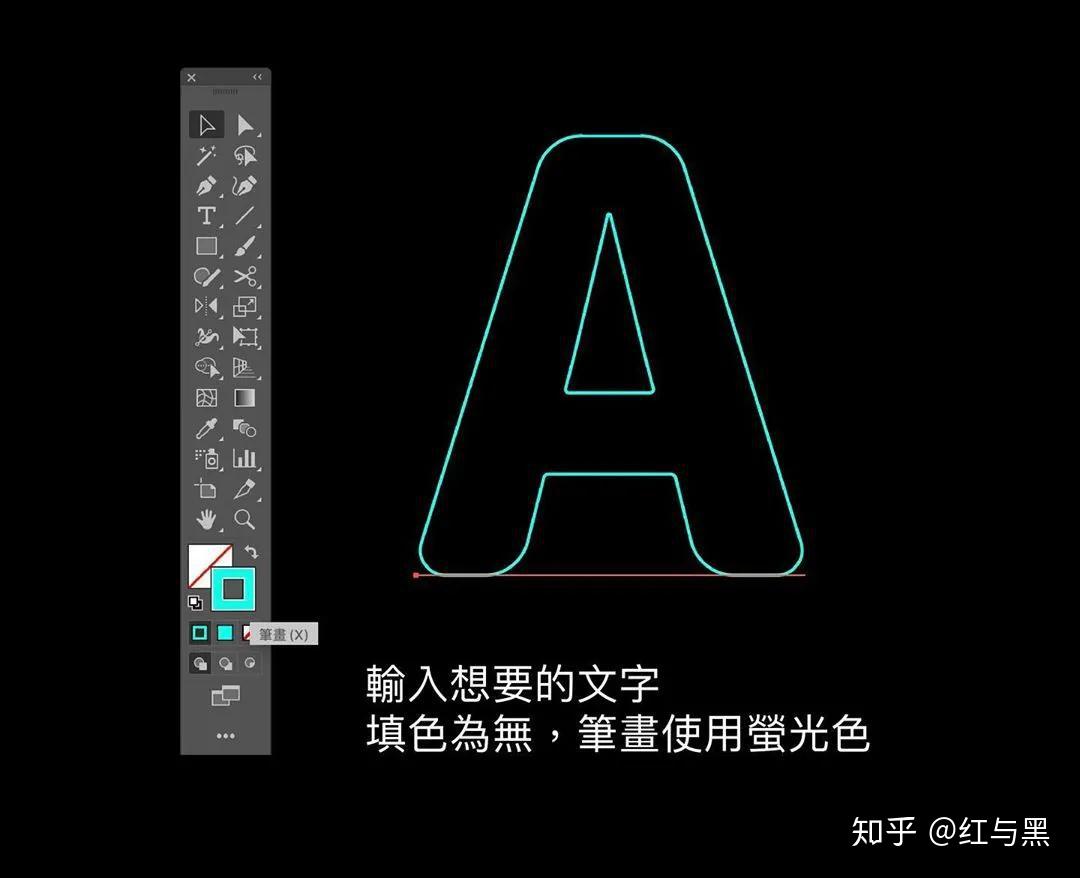
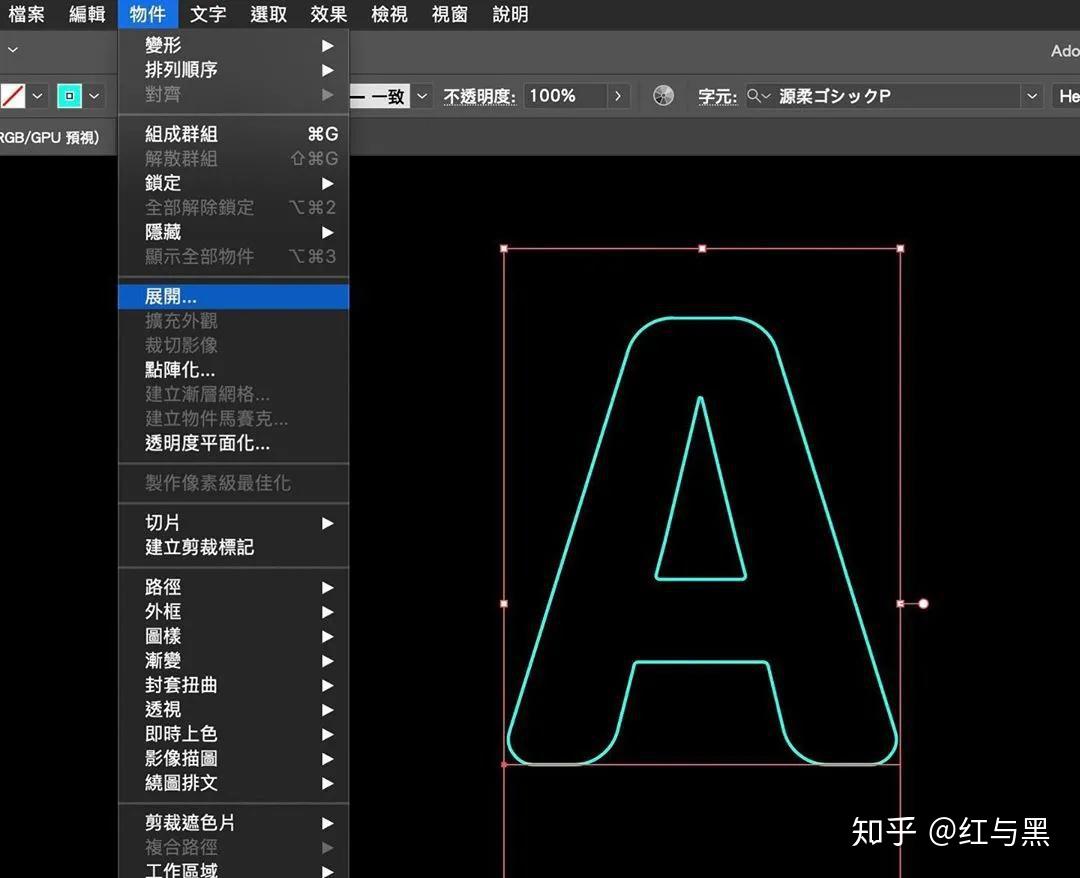
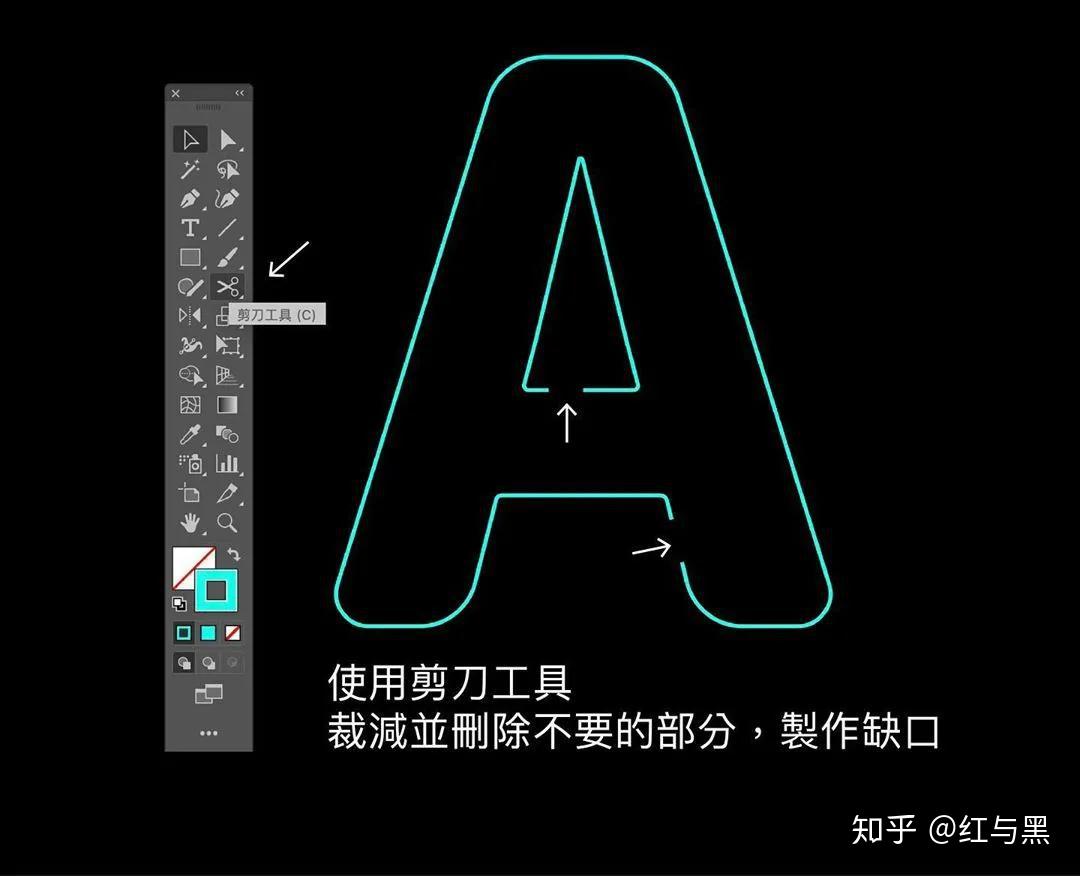
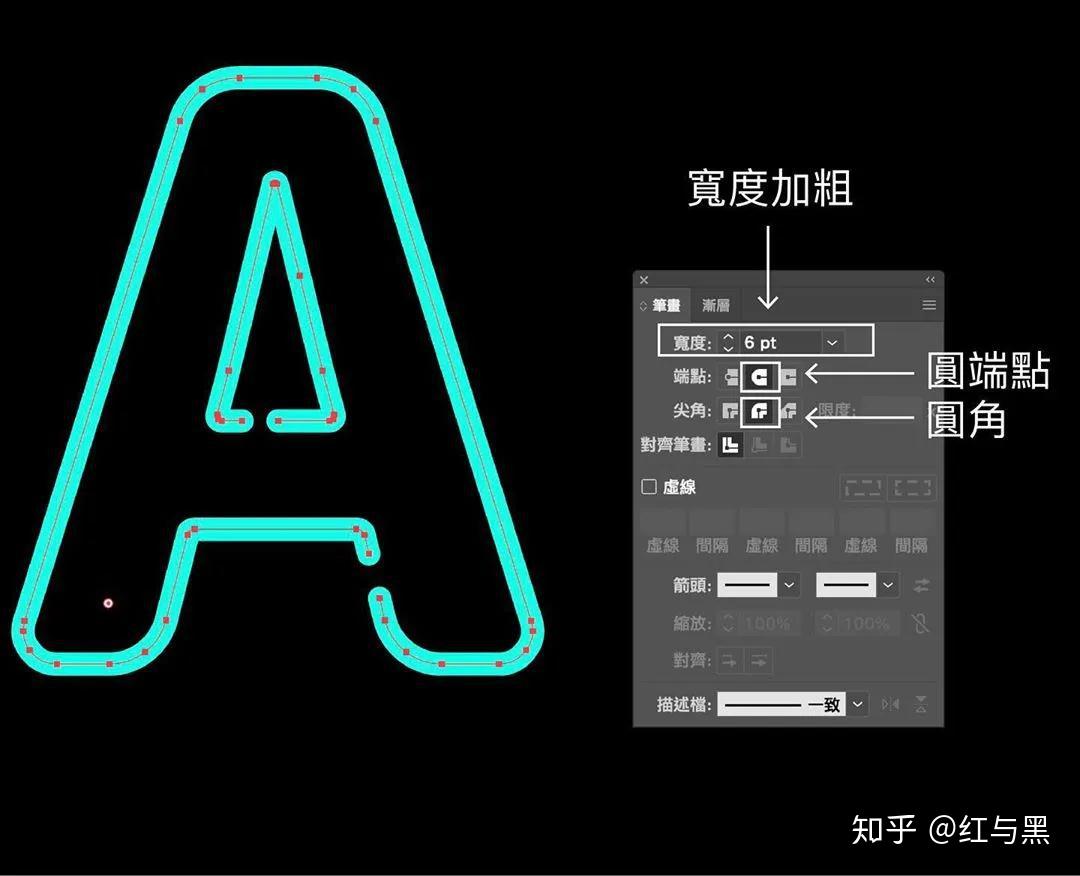
输入文字,填色设无、笔画设为萤光色;使用物件→展开笔画;使用剪刀工具制作灯管的缺口;打开「笔画」视窗,加粗宽度,使用圆端点、圆角;在原地复制一个物件,使用效果→模糊→高斯模糊,完成

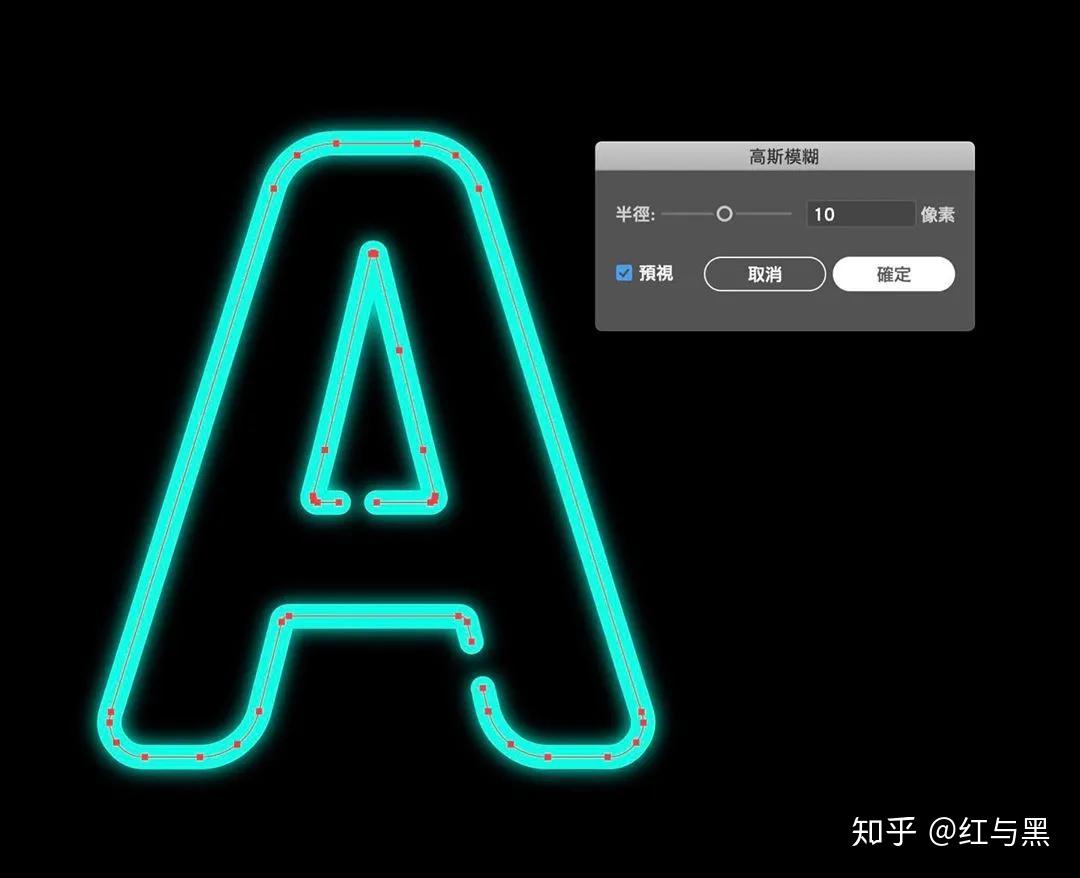
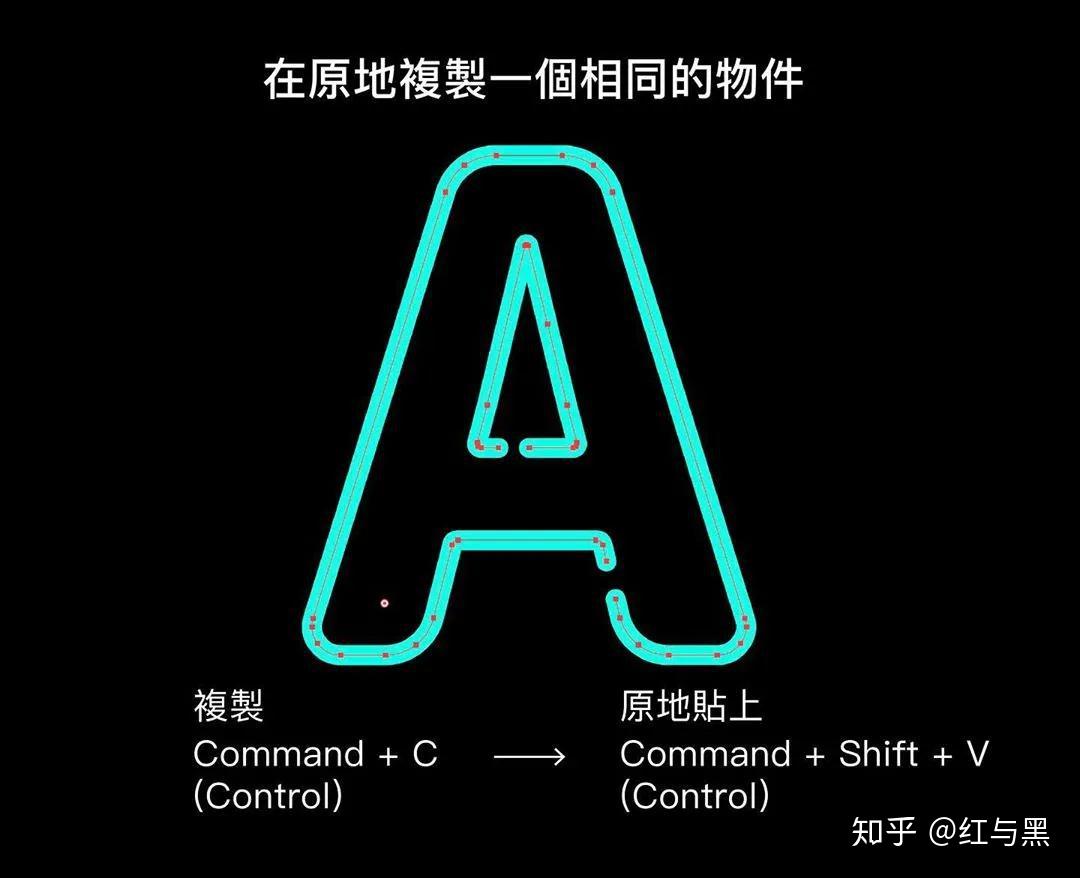
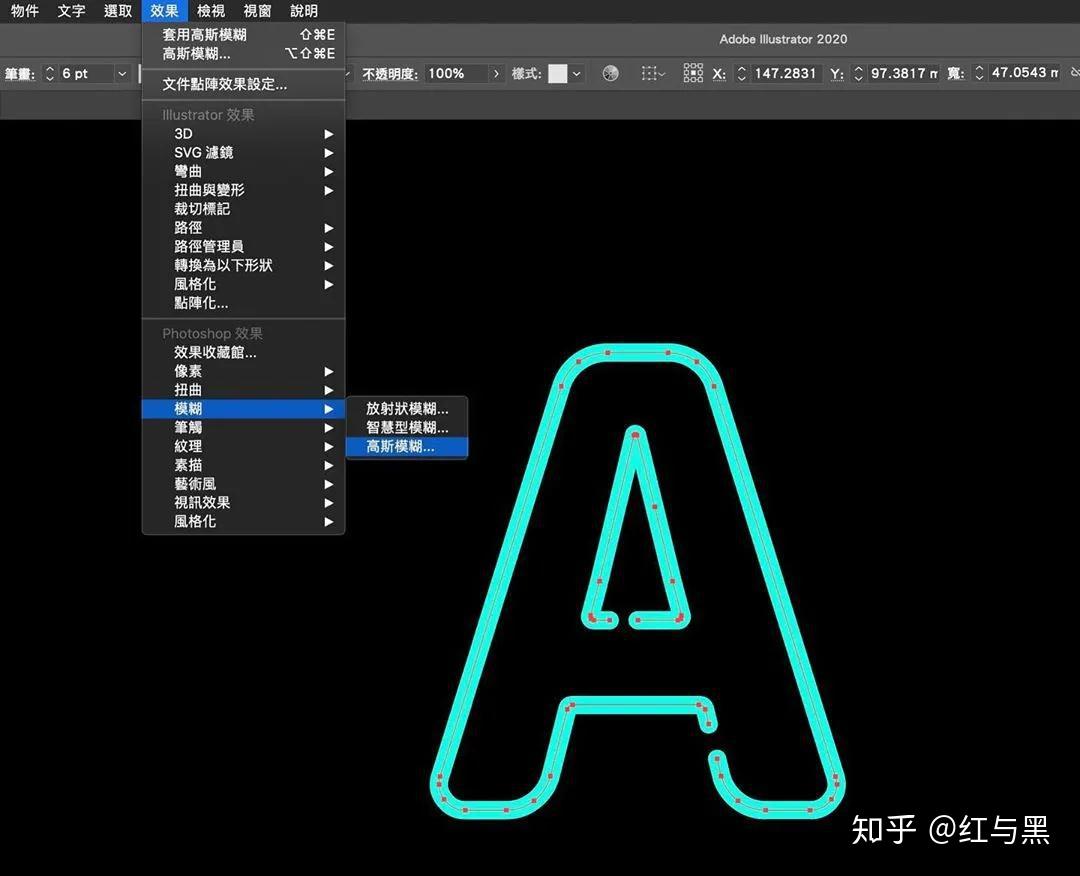
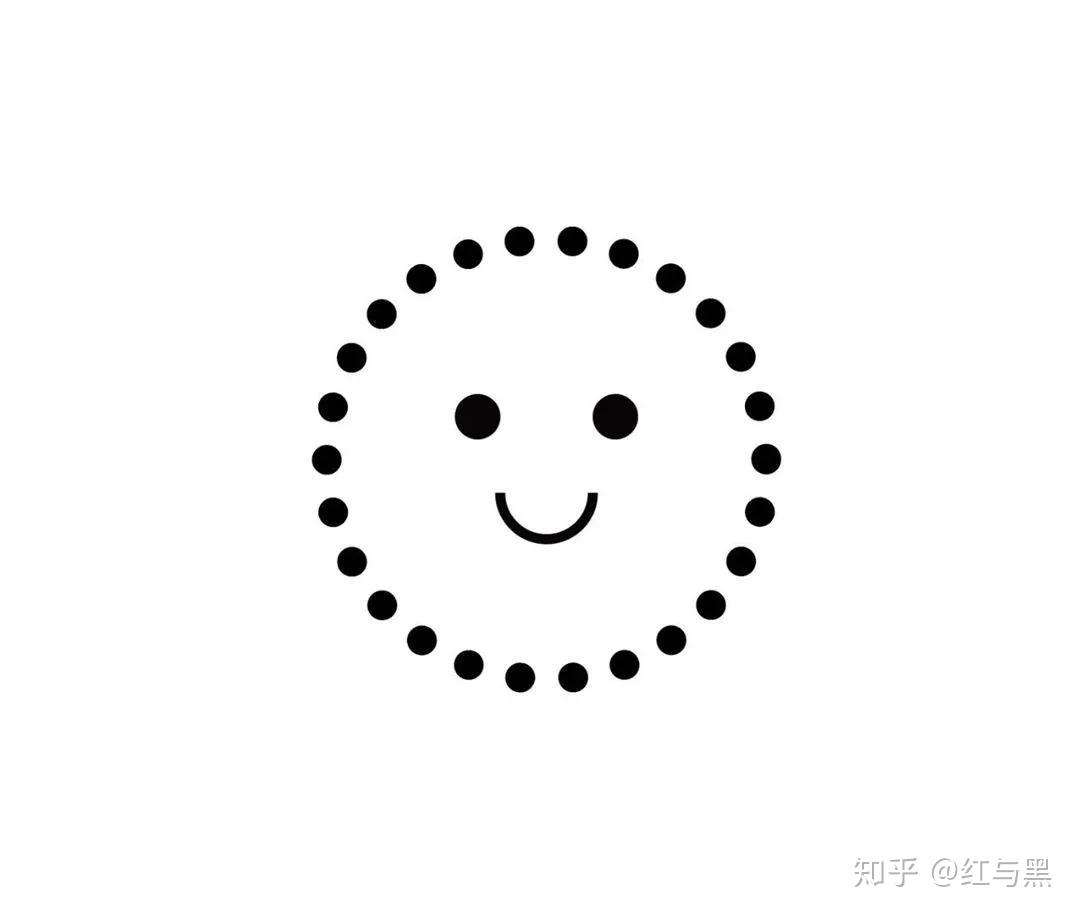
11. 正确绘制园点虚线
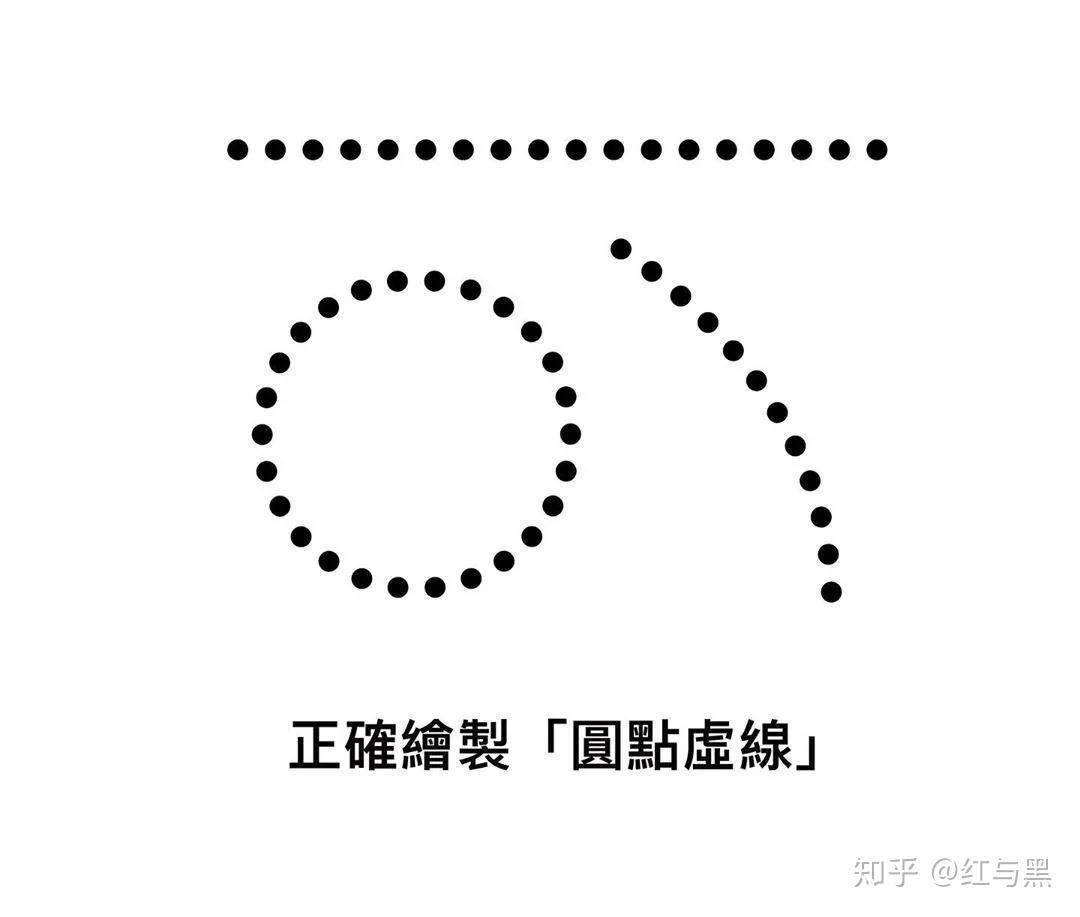
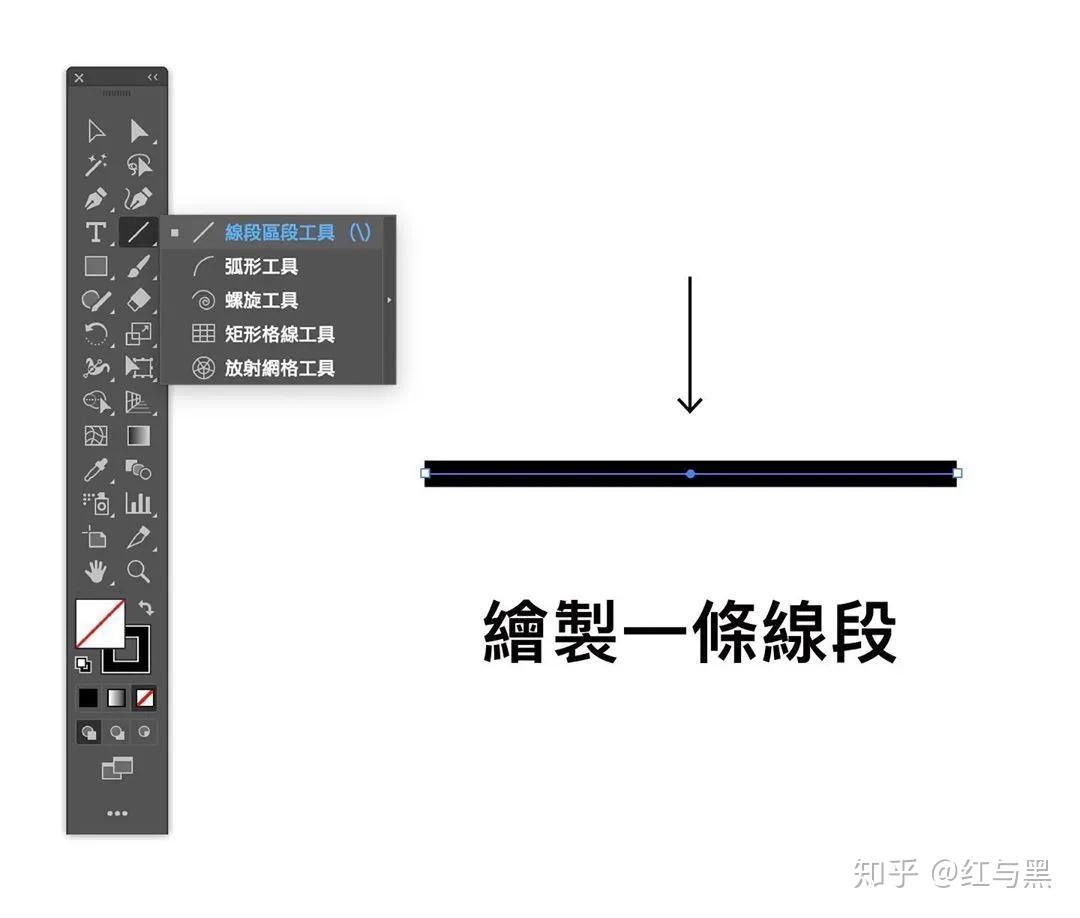
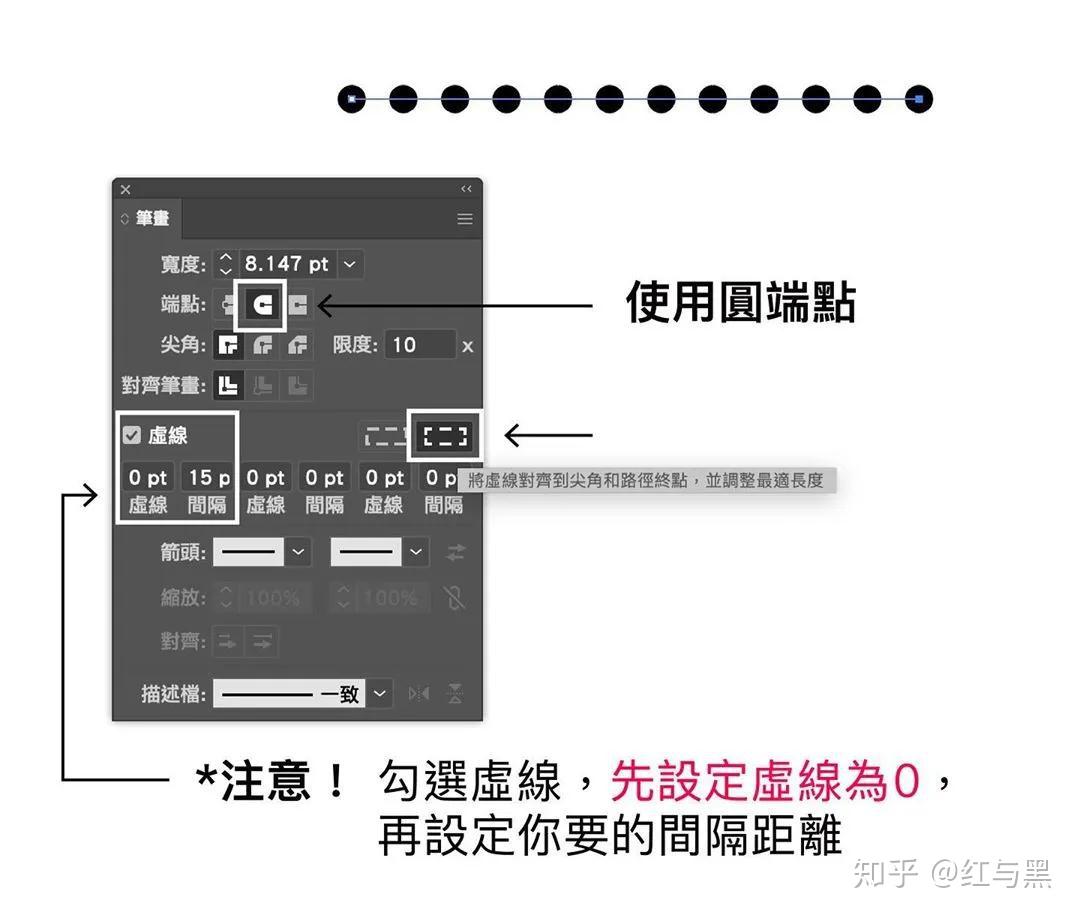
绘制线段路径;从视窗中叫出「笔画」;设定端点为圆端点、选择将虚线对齐到尖角和路径终点、勾选虚线,虚线先设为0,再设定你想要的间隔距离;完成
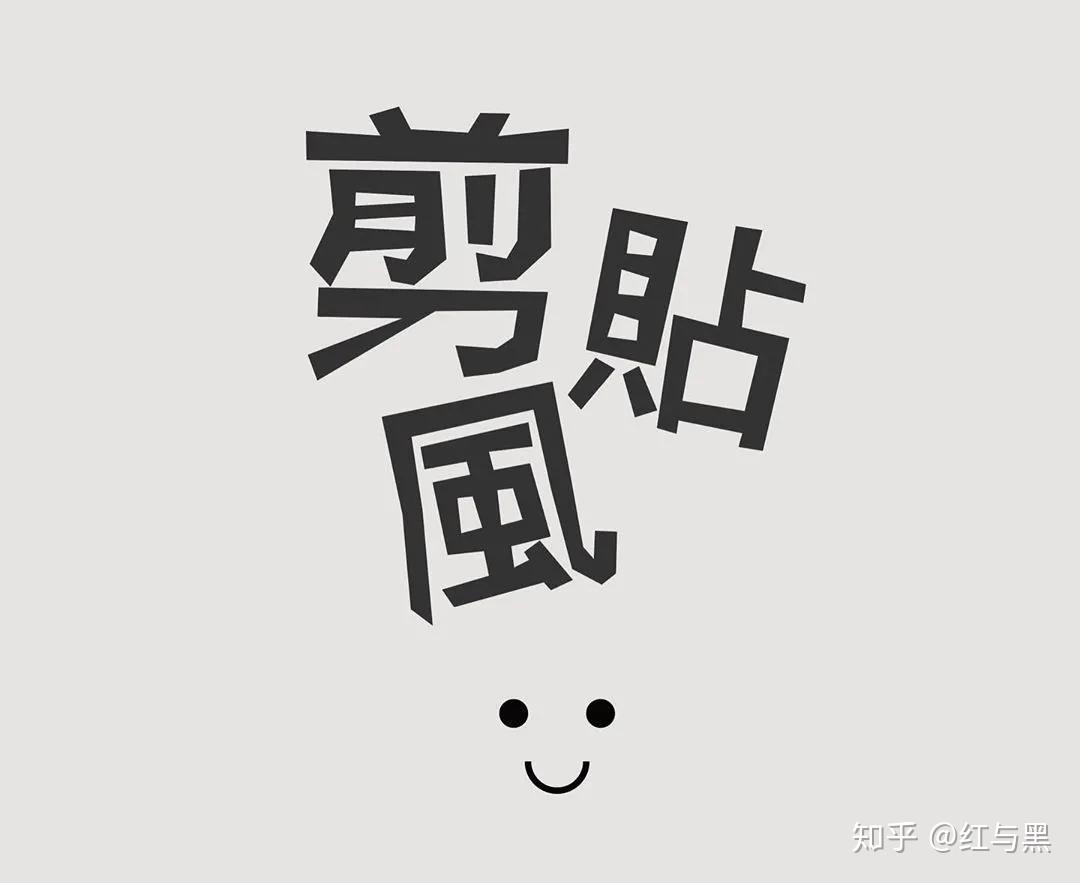
12. 瞬间完成剪贴纸标题字
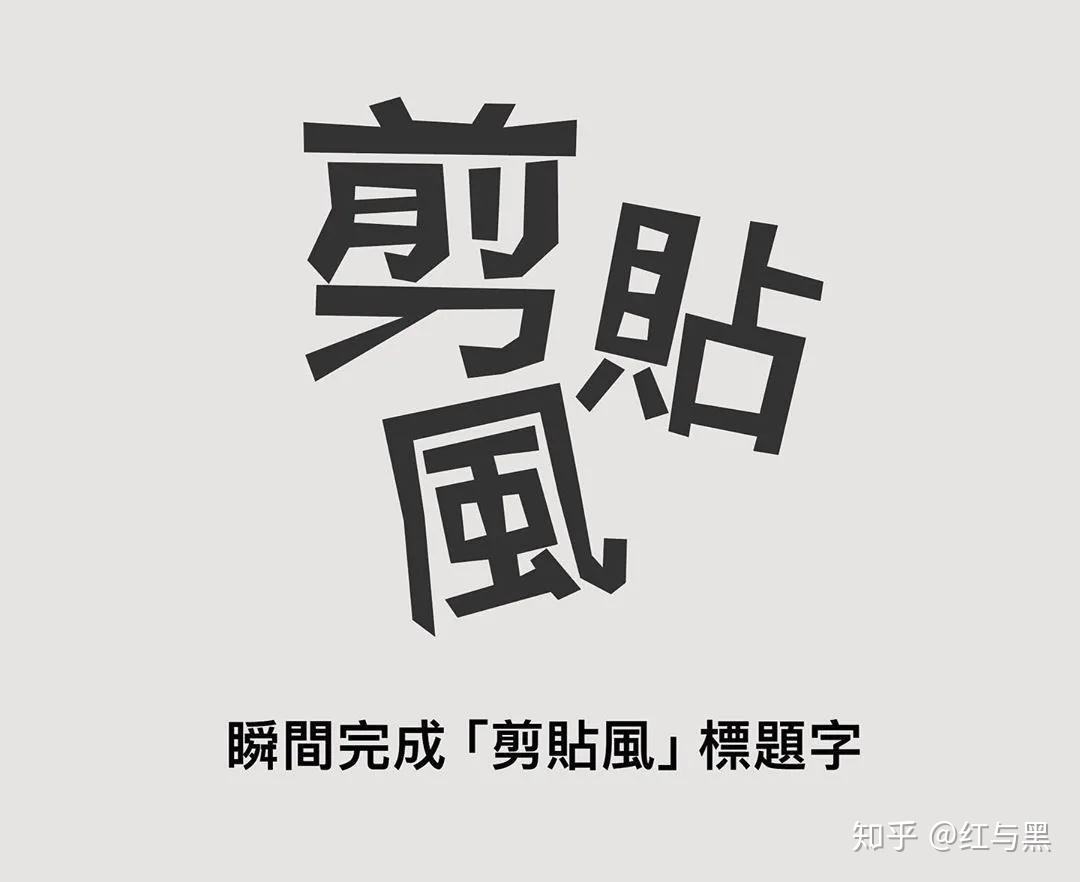
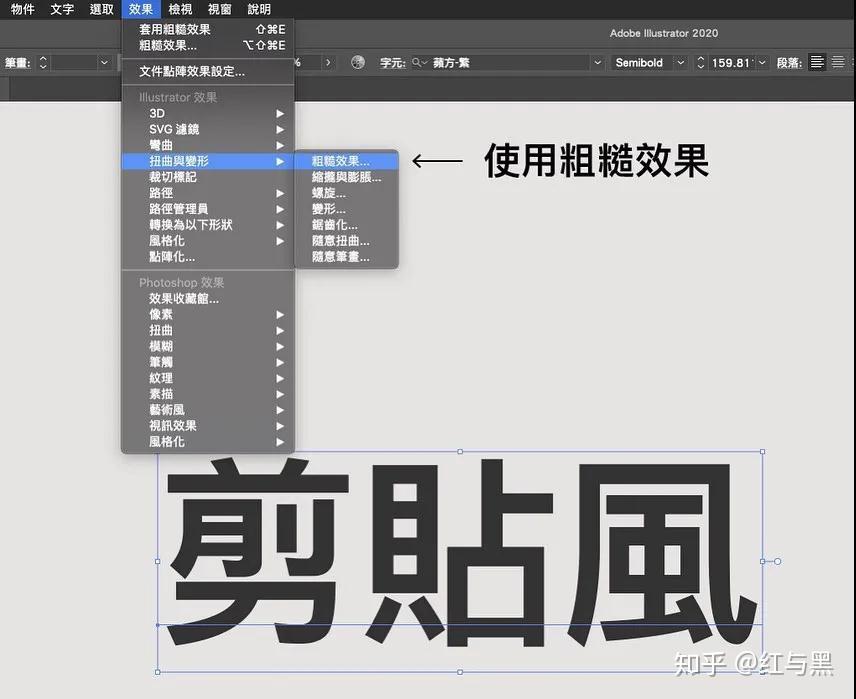
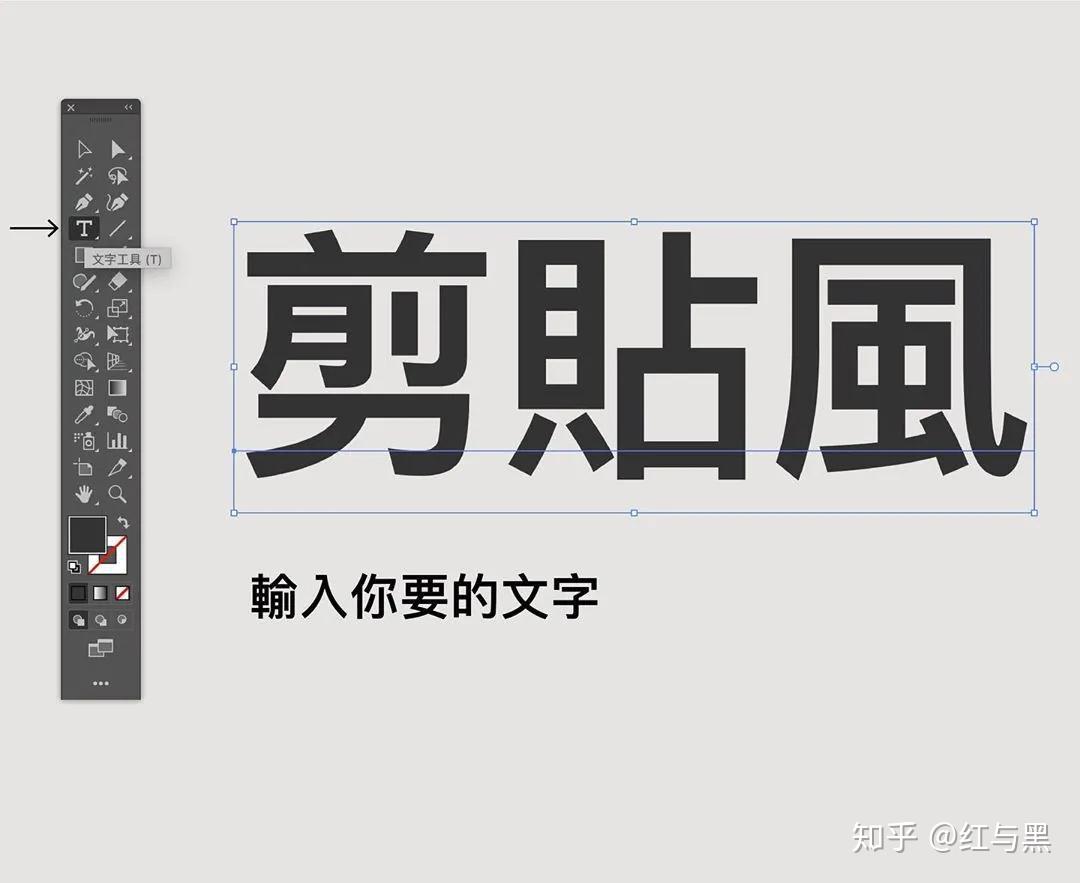
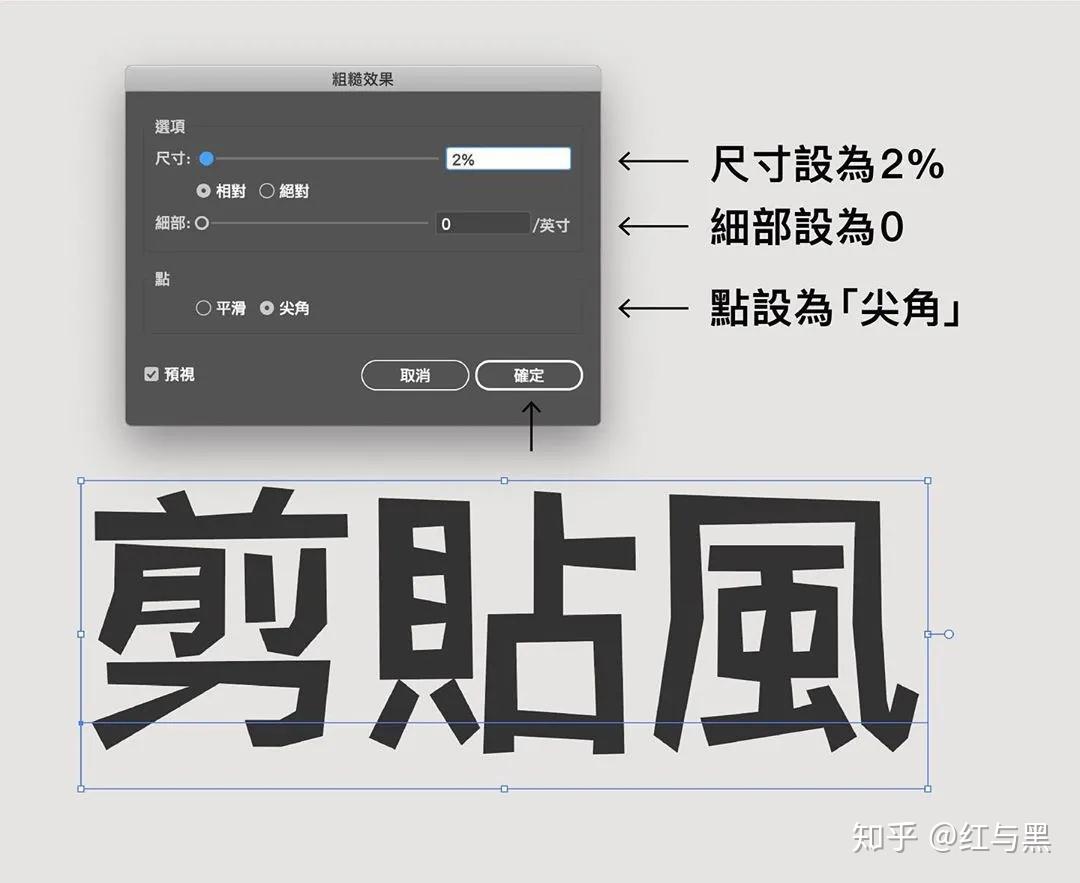
输入你要的文字;使用效果→扭曲与变形→粗糙效果;进入视窗,尺寸设为2%、细部设为0、点设为「尖角」,按下确定;完成
本文地址:https://www.45854.cn/news/56d199942.html
版权声明
本文仅代表作者观点,不代表本站立场。
本文系作者授权发表,未经许可,不得转载。